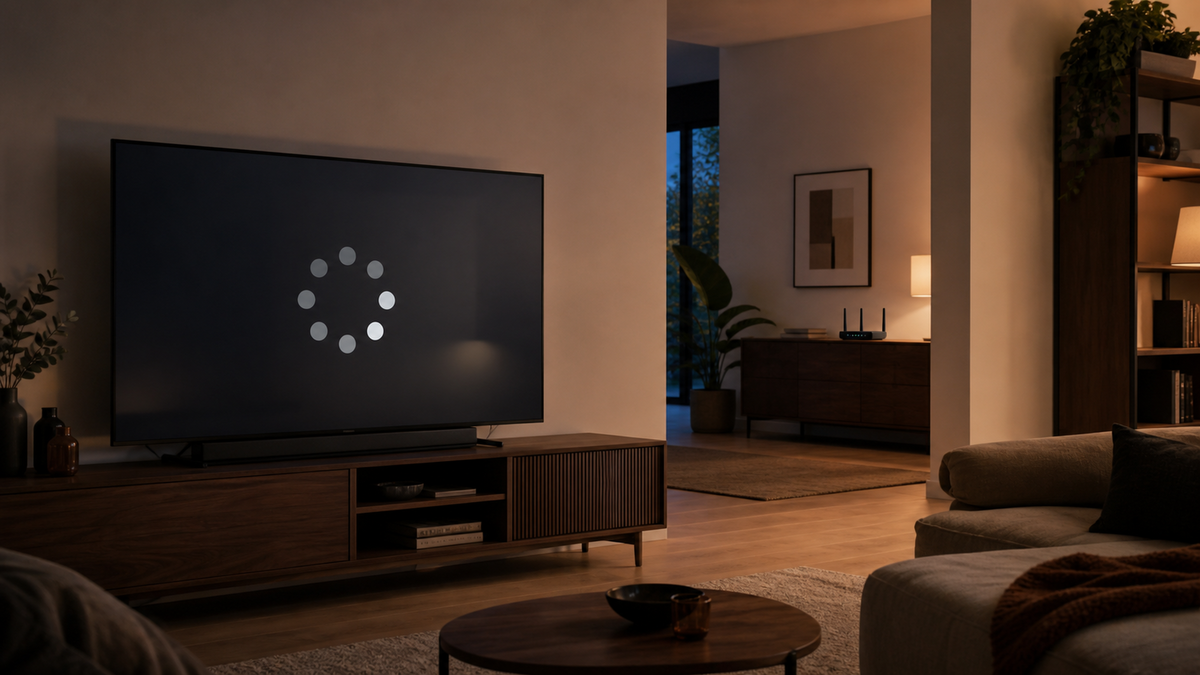
Se la smart TV si blocca durante lo streaming mentre il test sul telefono mostra una fibra velocissima, il problema può trovarsi tra il router e il televisore, non sulla linea Internet. La prova decisiva consiste nel misurare la connessione dalla TV o dal dispositivo di streaming e confrontarla con quella rilevata vicino al router. Una differenza marcata, risultati molto variabili o blocchi che compaiono solo nella stanza del televisore indicano un collegamento Wi-Fi da migliorare. Prima di cambiare operatore, abbonamento o TV conviene quindi procedere per esclusione, partendo dagli interventi gratuiti.
La velocità della fibra non è quella ricevuta dalla TV
Il test eseguito accanto al router misura soprattutto le prestazioni della linea e del Wi-Fi in una posizione favorevole. La TV deve invece attraversare pareti, mobili, porte e possibili interferenze, spesso usando un'antenna meno efficiente di quella di uno smartphone recente. Inoltre, un test mostra una fotografia momentanea e non descrive sempre stabilità, oscillazioni e perdita di pacchetti. In sintesi, una linea veloce non garantisce un buon collegamento vicino allo schermo: occorre misurare proprio nel punto in cui appare il problema.
- Avvia lo streaming nelle condizioni abituali e annota servizio, risoluzione, orario e frequenza dei blocchi.
- Cerca nelle impostazioni di rete della TV un controllo della connessione oppure usa il test integrato nell'app di streaming.
- Esegui due o tre prove, distanziate di qualche minuto, senza spostare il televisore.
- Ripeti il test su uno smartphone nella stessa posizione della TV, quindi nuovamente vicino al router.
- Se possibile, prova temporaneamente la TV con un cavo Ethernet per avere un termine di confronto.
Netflix consente, sui dispositivi compatibili, di usare la funzione “Verifica la tua rete” e indica nella propria tabella una connessione stabile di almeno 15 Mbps per il 4K; le velocità consigliate da Netflix sono però soglie del servizio, non una garanzia universale per ogni app. Il dato importante è il risultato ottenuto direttamente dalla TV. Se vicino al router misuri 300 Mbps ma il televisore oscilla, per esempio, tra 8 e 35 Mbps, il divario è un indizio più utile del valore massimo della fibra.

Le prime prove non richiedono acquisti
Riavvia i dispositivi nell'ordine corretto
Spegni completamente TV o chiavetta di streaming, quindi riavvia modem e router seguendo le indicazioni del produttore. Attendi che la connessione sia tornata stabile prima di riaccendere il dispositivo video e ripetere lo stesso contenuto. Questo riavvio coordinato può eliminare errori temporanei, associazioni Wi-Fi difettose o processi bloccati, ma non corregge una copertura strutturalmente debole. Controlla anche gli aggiornamenti software di TV, dispositivo di streaming e router: se il miglioramento scompare dopo poche ore, prosegui con le prove successive.
Sposta router e ostacoli, anche solo per una sera
Un router chiuso in un mobile basso, dietro oggetti o in un angolo della casa parte svantaggiato. Prova a collocarlo sollevato, visibile e più centrale, senza appoggiarlo alla TV o ammassarlo con altri apparecchi. Sul percorso verso lo schermo incidono pareti spesse, acquari e soprattutto superfici metalliche; Apple raccomanda espressamente di verificare l'assenza di ostacoli fisici di questo tipo. Non serve trovare subito una sistemazione definitiva: uno spostamento temporaneo seguito dallo stesso test permette di capire se la posizione è davvero una causa.
Confronta 5 GHz e 2,4 GHz
Se il router mostra due reti separate, collega la TV prima all'una e poi all'altra, ripetendo le prove nello stesso momento della giornata. La banda a 5 GHz può offrire più capacità e meno congestione a breve distanza, ed è consigliata da Google per i suoi dispositivi di streaming compatibili. La banda a 2,4 GHz può invece risultare più affidabile quando ci sono maggiore distanza o diversi ostacoli. Non esiste quindi una banda sempre migliore: conserva quella che sulla TV produce meno oscillazioni e blocchi, verificando prima che il modello supporti la frequenza scelta.
Riduci temporaneamente il traffico concorrente
Ripeti una serata di prova mettendo in pausa download, backup cloud, console e altri streaming attivi. Se i blocchi spariscono, il limite può dipendere dalla capacità disponibile o dalla gestione contemporanea dei dispositivi, non soltanto dalla potenza del segnale. Controlla anche che la TV sia collegata alla rete principale e non a una rete ospiti o a un vecchio ripetitore. La prova deve essere temporanea: se per guardare un film devi spegnere tutta la casa, hai confermato il problema ma non hai ancora trovato una soluzione pratica.
Se usi una chiavetta nascosta dietro la TV
Una chiavetta inserita direttamente nella porta HDMI può trovarsi schiacciata tra parete, pannello metallico, cavi e altre elettroniche. Google suggerisce di allontanare i propri dispositivi di streaming dalla TV per limitare possibili interferenze Wi-Fi o Bluetooth. Una prolunga HDMI corta consente di portare la chiavetta fuori dalla zona più schermata senza modificare la rete: scegli connettori adatti allo spazio disponibile e verifica che alimentazione e ventilazione restino corrette. Non serve invece alle smart TV con streaming integrato e non può compensare un router troppo lontano; il beneficio va confermato ripetendo il test.
Il cavo Ethernet è prima di tutto una prova diagnostica
Porta provvisoriamente un cavo dal router alla TV, anche attraversando la stanza solo per il tempo necessario al test. Se con la connessione cablata i blocchi scompaiono sullo stesso contenuto e alla stessa ora, hai una conferma forte che il collo di bottiglia sia il Wi-Fi. Se il problema rimane identico, guarda invece all'app, al servizio, alla TV o alla linea. Questa prova Ethernet è più informativa dell'acquisto immediato di un nuovo router, perché rimuove dal confronto interferenze, distanza e selezione della banda.
Se il percorso è praticabile, un cavo Ethernet da 10 metri può diventare anche la soluzione permanente più semplice. Un modello Cat 6a è più che adeguato per lo streaming e può essere utile se deve seguire battiscopa o passaggi già predisposti, ma non aumenta la velocità della porta della TV: molti televisori hanno interfacce più lente rispetto ai computer. Misura prima il tragitto senza tendere il cavo, evita punti in cui possa essere schiacciato e non farlo attraversare liberamente in zone di passaggio. Per una posa dentro pareti o canaline fisse, valuta materiali e regole adatti all'impianto.
Le chiavette senza presa di rete richiedono un adattatore Ethernet compatibile. Quello dedicato a Fire TV è sensato soltanto per modelli, connettore e alimentatore espressamente supportati: controlla la generazione esatta del dispositivo prima dell'acquisto. La velocità massima dell'adattatore può essere inferiore a quella della fibra, ma una connessione stabile può comunque funzionare meglio di un Wi-Fi rapido e intermittente. Non acquistarlo alla cieca per Chromecast, smart TV o altri box, perché alimentazione, porta USB e compatibilità non sono intercambiabili; prima verifica anche di poter portare realmente il cavo fino al router.
Quando una rete mesh può essere giustificata
Una mesh ha senso quando le prove mostrano segnale debole in più stanze, il router non può essere spostato e il cavo diretto non è praticabile. I nodi devono però comunicare bene tra loro: collocare un satellite già dentro una zona senza segnale significa ripetere una connessione scadente. Parti indicativamente a metà strada e usa il test previsto dal produttore, adattando la posizione alla casa. Il collegamento tra i nodi conta quanto quello tra nodo e TV; pareti, piani e materiali rendono poco affidabili le promesse di copertura prese da sole.
Un sistema mesh Wi-Fi 6 con porte Gigabit, come un kit Deco X50, è una scelta coerente per abitazioni ampie o distribuite su più livelli, specialmente se altri dispositivi soffrono dello stesso problema. Tre unità sarebbero invece eccessive per una piccola stanza con un solo punto critico, dove spostamento, prolunga HDMI o cavo possono bastare. Non comprare un router soltanto per la sigla tecnica: anche il dibattito sull'arrivo del Wi-Fi 8 non cambia la necessità di una buona collocazione. Verifica inoltre se il sistema può lavorare come access point con il modem esistente, evitando configurazioni duplicate non necessarie.
Come riconoscere un problema che non dipende dal Wi-Fi
Se il test dalla TV è stabile, la prova via cavo non cambia nulla e i blocchi riguardano una sola applicazione, il problema potrebbe non essere il Wi-Fi. Aggiorna l'app, esci e rientra nell'account, controlla lo spazio libero e prova un secondo servizio alla stessa risoluzione. Un'app che si arresta è diversa da un video che riduce gradualmente la qualità; anche surriscaldamento, memoria limitata o alimentazione insufficiente di una chiavetta possono produrre sintomi simili. Evita il ripristino di fabbrica finché non hai salvato credenziali e impostazioni e non hai esaurito i controlli meno invasivi.
Contatta l'operatore quando anche i test via cavo vicino al router sono bassi o instabili su più dispositivi, oppure quando il modem perde la connessione. Prima annota orari, valori, spie ed eventuali errori: queste informazioni rendono la segnalazione più concreta. Se invece rallenta soltanto un servizio mentre gli altri funzionano, verifica prima il suo stato e riprova in un altro momento. Cambiare abbonamento o televisore ha senso solo dopo aver dimostrato che il limite risiede davvero in quella componente, non come primo tentativo.
Checklist rapida, dal costo zero alla rete nuova
- Misura la velocità dalla TV e confrontala con router e smartphone.
- Riavvia e aggiorna TV, dispositivo di streaming e router.
- Prova una posizione più aperta e confronta 5 GHz e 2,4 GHz.
- Allontana la chiavetta dal pannello oppure esegui un test Ethernet.
- Scegli cavo, adattatore o mesh solo se la prova precedente ne conferma l'utilità.
Domande frequenti
Quanti Mbps servono davvero per vedere contenuti in 4K?
Dipende dal servizio, dal codec e dal contenuto. Netflix indica 15 Mbps stabili per l'UHD, ma altri servizi possono avere requisiti differenti. Conta soprattutto la continuità della velocità ricevuta dalla TV: un valore elevato che oscilla bruscamente può causare più problemi di uno moderato ma stabile.
Per lo streaming è sempre meglio usare il Wi-Fi a 5 GHz?
No. A breve distanza può offrire prestazioni migliori, mentre attraverso più ostacoli la rete a 2,4 GHz può risultare più stabile. Confronta entrambe dalla posizione della TV, mantenendo invariati contenuto e dispositivi attivi, e scegli in base ai risultati reali.
Un ripetitore Wi-Fi economico risolve i blocchi della smart TV?
Solo se riceve a sua volta un buon segnale e viene collocato correttamente. Un ripetitore messo accanto alla TV dentro una zona già debole può inoltrare una connessione scadente e ridurre la capacità disponibile. Prima provalo a metà percorso e misura il risultato dalla TV.