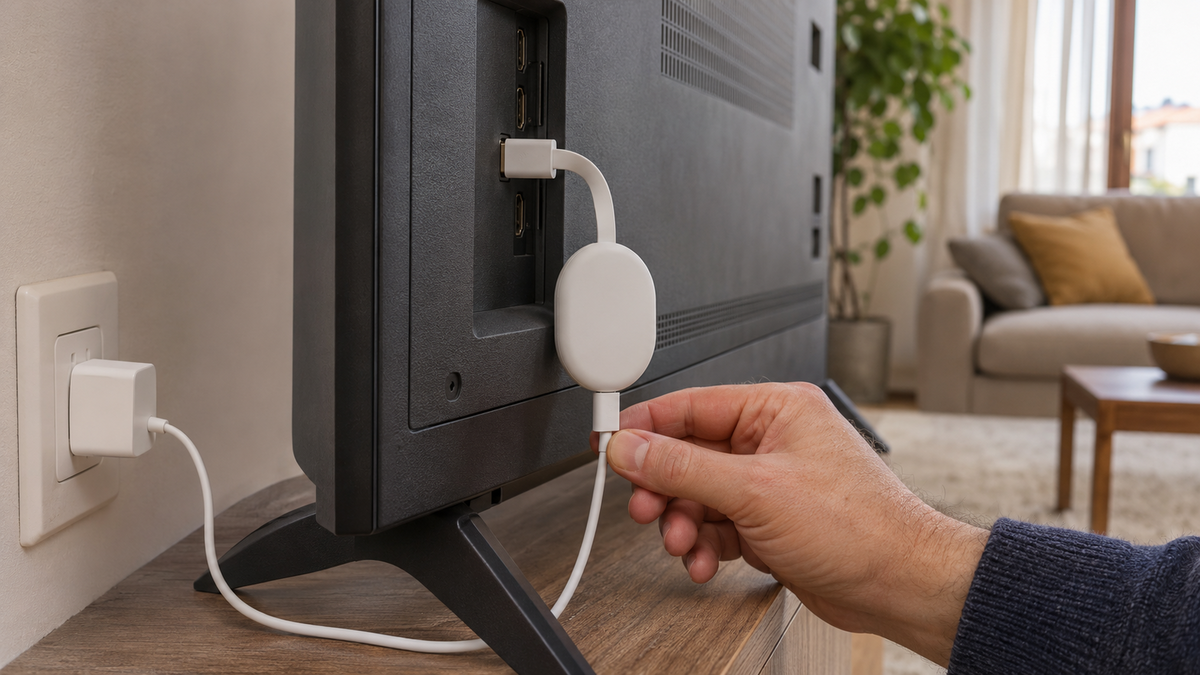
Se durante un film il tuo Chromecast si disconnette, osserva che cosa compare sul televisore: la sequenza di avvio orienta verso un riavvio, un messaggio di rete invita a controllare il Wi-Fi, mentre “segnale assente” richiede una verifica del collegamento HDMI. Sono indizi, non diagnosi: anche una perdita di alimentazione può far sparire il segnale video. Sui Chromecast con Google TV HD e 4K conviene controllare prima alimentatore e cavo originali, poi seguire il percorso del sintomo, cambiando una cosa alla volta prima di acquistare accessori.
Prima di staccare tutto, osserva l’interruzione
Quando il film si ferma, aspetta qualche istante e prova il tasto Home del telecomando. Se appare la schermata principale di Google TV, il dispositivo sta ancora funzionando: potrebbe essersi bloccata soltanto la riproduzione. Se invece ricompare il logo di avvio del dispositivo e devi attendere il caricamento dell’interfaccia, annota un possibile riavvio. Distinguilo dal logo dell’app, che può comparire semplicemente perché quell’app si è chiusa e riaperta. Se puoi, fotografa il messaggio esatto prima che scompaia.
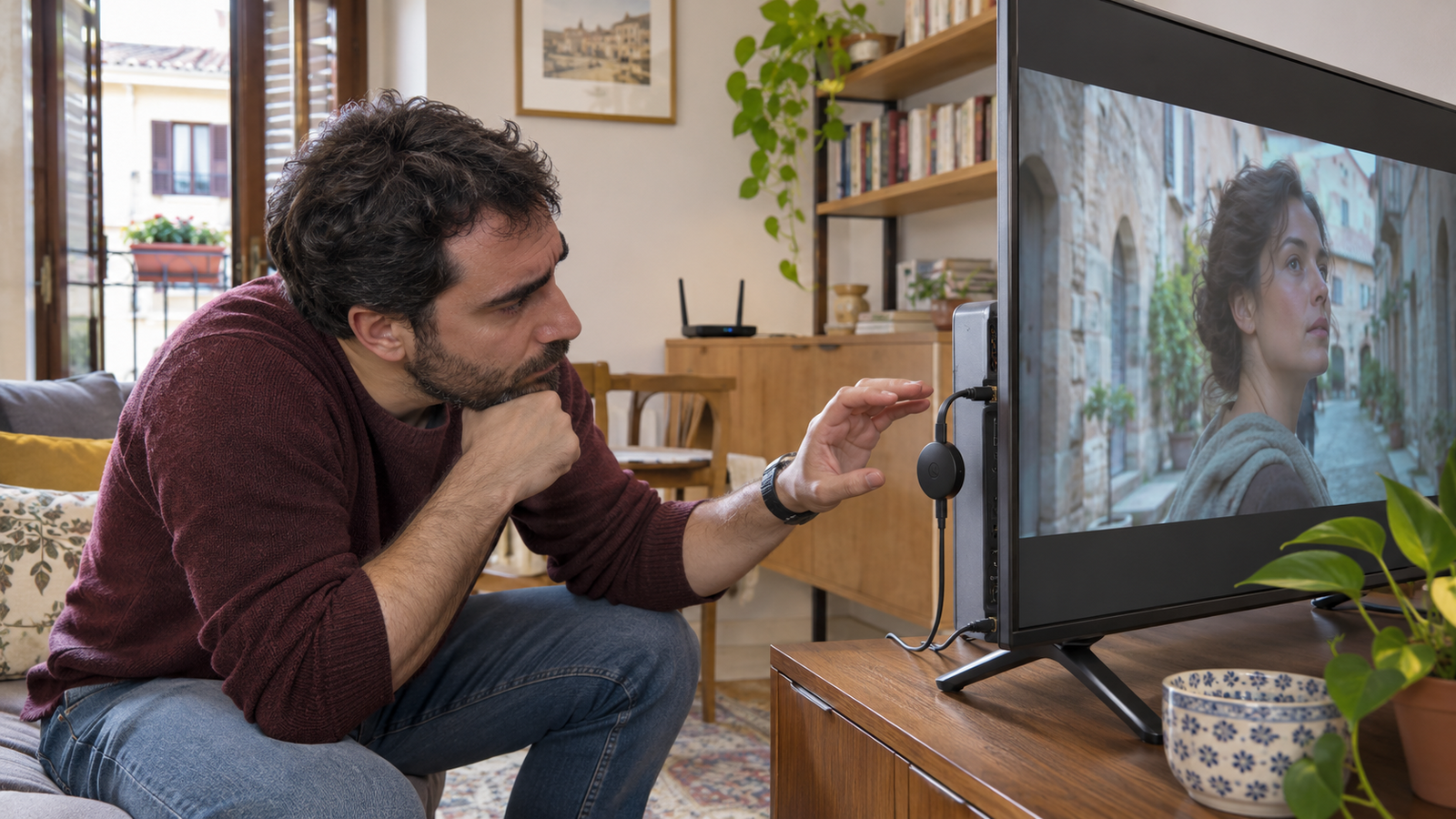
- Sequenza completa di avvio: parti dall’alimentazione, senza considerarla automaticamente responsabile.
- Avviso di rete o dispositivo offline, con menu ancora accessibili: verifica il collegamento Wi-Fi.
- “Segnale assente” mostrato dalla TV: controlla anche alimentazione e ingresso HDMI selezionato.
- Rotella di caricamento o errore dentro una sola app: confronta un altro contenuto e un’altra app prima di cambiare accessori.
Per rendere confrontabili le prove, riprendi lo stesso contenuto in condizioni simili e annota che cosa hai cambiato. Se l’interruzione arriva abitualmente dopo parecchio tempo, due minuti di visione regolare non dimostrano che sia risolta. Fai una sola modifica per volta: sostituire insieme cavo, porta HDMI e rete può far ripartire il film, ma impedisce di capire quale intervento abbia aiutato. Un miglioramento isolato è un indizio da confermare nelle visioni successive, soprattutto quando il problema non si presenta ogni volta.
Se Chromecast si riavvia, controlla prima l’alimentazione
Riparti dall’alimentazione originale: collega Chromecast alla presa a muro con alimentatore e cavo forniti in dotazione, evitando per questa prova la porta USB del televisore. Google segnala che una fonte diversa può fornire potenza insufficiente e che un cavo non supportato può causare riavvii ripetuti. Controlla che i connettori siano inseriti completamente; se usi un hub USB-C intermedio, escludilo temporaneamente. Se compare “Bassa potenza”, risolvi prima questo avviso: cambiare rete non affronta il problema segnalato sullo schermo.
Non acquistare un alimentatore soltanto perché riporta “5 V” o perché viene venduto per un generico TV box. Google indica 5 V e 1,5 A nelle specifiche consigliate per la sostituzione, ma occorrono anche collegamenti e compatibilità appropriati al dispositivo. Se possiedi ancora gli accessori originali, usali come riferimento prima di cercare ricambi. Un accessorio per Chromecast Ultra o per un apparecchio con micro USB non diventa adatto ai modelli con Google TV solo perché nel titolo compare la parola Chromecast.
Per riavviare correttamente il dispositivo, scollega il cavo di alimentazione da Chromecast, attendi un minuto e ricollegalo. Sfilare soltanto il connettore HDMI lascia il dispositivo alimentato e non esegue il riavvio. Se i menu rispondono, puoi anche usare Impostazioni, Sistema, Riavvia. Questa operazione può sbloccare una situazione temporanea, ma non identifica da sola la causa: dopo il riavvio riprendi il film e osserva se torna lo stesso sintomo, mantenendo invariati gli altri collegamenti.
Se compare un avviso di rete, verifica il Wi-Fi
Con i menu accessibili, apri le impostazioni di Google TV e cerca Rete e internet per controllare la rete selezionata e lo stato della connessione. Se stai trasmettendo dal telefono, verifica anche che telefono e Chromecast siano sulla stessa rete Wi-Fi. Questa verifica riguarda la comunicazione locale; per un film avviato direttamente dall’app su Chromecast, controlla anzitutto la connessione del dispositivo alla rete domestica. Una schermata che risponde al telecomando ma non carica contenuti suggerisce un percorso diverso da un riavvio completo.
Controlla quindi se, nello stesso momento, anche gli altri dispositivi di casa faticano ad aprire contenuti online. Se succede, il problema potrebbe riguardare router o accesso a Internet; se non succede, il Wi-Fi vicino alla TV resta comunque da verificare. Riavvia il router seguendo le istruzioni del produttore e attendi che la connessione sia ristabilita prima della prova successiva. Non confondere questo riavvio con il reset del router: riportarlo alle impostazioni di fabbrica non è necessario per questo controllo.
Google suggerisce di provare la rete a 5 GHz, quando disponibile, e di allontanare Chromecast dal retro della TV e dagli altri cavi. Considerale prove da confrontare nel tuo ambiente: la scelta della banda non garantisce da sola una connessione stabile attraverso muri e ostacoli. Se puoi avvicinare temporaneamente il router senza acquistare nulla, osserva se le interruzioni cambiano. Evita di decidere sulla base del solo test di velocità effettuato sul telefono: misura quel collegamento, non necessariamente le condizioni di Chromecast dietro il televisore.
Se la TV mostra “segnale assente”, segui il collegamento HDMI
“Segnale assente” è un messaggio del televisore: indica che sull’ingresso selezionato non arriva un segnale utilizzabile, ma non spiega perché. Controlla dunque che Chromecast riceva alimentazione e che la TV sia sull’ingresso corretto, poi verifica l’inserimento del connettore HDMI senza forzarlo. Prova un’altra porta, selezionandola anche dal telecomando della TV. Se l’immagine torna, mantieni quella configurazione per una prova di visione: il risultato restringe le possibilità, ma non dimostra subito che la porta precedente sia guasta.
Se Chromecast passa attraverso uno switch, una soundbar o un sintoamplificatore, prova il collegamento diretto alla TV, mantenendo l’alimentazione originale. Google suggerisce questo controllo anche per gli errori HDCP, relativi alla protezione dei contenuti sul collegamento video. Un film protetto che diventa nero mentre i menu restano visibili merita quindi attenzione al percorso HDMI. Se il collegamento diretto funziona, reintroduci successivamente un componente alla volta: la prova individua un percorso problematico, senza attribuire automaticamente il guasto alla soundbar o al televisore.
Se il difetto resta, prova Chromecast su un altro televisore, se ne hai già uno disponibile, usando gli stessi accessori di alimentazione originali. Puoi così verificare se il problema segue il dispositivo oppure compare soltanto nella configurazione iniziale. Evita però di cambiare contemporaneamente anche app e rete senza annotarlo: perderesti parte del confronto. Se sulla seconda TV cambia il sintomo, per esempio compare un avviso di rete invece del nero, riparti da ciò che osservi adesso anziché forzare la prima ipotesi.
Quando una prolunga HDMI o Ethernet possono aiutare
Una prolunga corta come la VCE HDMI 2.0 da 14 cm può servire se lo spazio dietro la TV impedisce un inserimento agevole o se vuoi spostare leggermente Chromecast durante la verifica delle interferenze. Il modello indicato dichiara supporto 4K a 60 Hz e HDCP 2.2; per Chromecast con Google TV 4K, Google richiede una prolunga compatibile con 4K e HDMI 2.0. Valuta se quella lunghezza basta al tuo spazio, senza mettere in tensione il collegamento. La prolunga non corregge un’alimentazione insufficiente né un disservizio Internet.
Un adattatore USB-C–Ethernet come lo ZEXMTE dichiarato compatibile con Chromecast con Google TV HD e 4K può invece essere utile se le prove indicano instabilità del Wi-Fi e puoi raggiungere il router con un cavo. Prima dell’acquisto verifica nelle specifiche del modello anche l’alimentazione passante, i collegamenti richiesti e l’eventuale alimentatore necessario: la sola presa RJ45 non basta a descrivere l’installazione. Non scegliere una variante micro USB per altri Chromecast. Ethernet permette di escludere il tratto wireless dalla prova; non risolve riavvii, errori HDMI o problemi del servizio di streaming.
Se il problema continua, restringi il campo prima del reset
Quando l’interruzione riguarda una sola app, prova un altro titolo al suo interno e poi un’app diversa. Un errore ripetuto soltanto su un film non giustifica subito la sostituzione di Chromecast. Controlla gli aggiornamenti disponibili per l’app; per il sistema, cerca Impostazioni, Sistema, Informazioni, Aggiornamento di sistema. Google consiglia inoltre di verificare il firmware della TV nei problemi HDMI. Esegui questi interventi separatamente e ripeti la visione, così puoi collegare un eventuale cambiamento a un’azione precisa.
Lascia il ripristino di fabbrica come tentativo successivo alle verifiche mirate: cancella i dati del dispositivo e richiede una nuova configurazione. Se le interruzioni restano, prepara per l’assistenza modello HD o 4K, messaggio fotografato, app coinvolte e risultati delle prove con alimentazione originale, altra porta e collegamento diretto. Queste informazioni sono più utili della sola descrizione “si stacca”. Valuta la sostituzione dopo aver verificato dove il problema si ripete, senza trasformare ogni schermo nero nella prova che Chromecast sia da buttare.
Domande frequenti
Se ricompare il logo, è sicuramente colpa dell’alimentatore?
No. La sequenza completa di avvio indica un possibile riavvio, ma non ne identifica automaticamente la causa. Alimentatore, cavo e presa sono i primi controlli perché permettono di verificare una causa concreta senza comprare nulla, usando gli accessori originali. Se invece compare soltanto il logo del servizio di streaming e riesci subito ad aprire Home, potrebbe essersi riavviata l’app. Annota questa differenza: evita di seguire per ore il percorso dell’alimentazione quando il difetto riguarda una sola applicazione.
Ethernet risolve tutte le interruzioni durante i film?
No: serve a verificare o aggirare il collegamento Wi-Fi quando proprio quel tratto è instabile. Chromecast continua ad avere bisogno di alimentazione corretta, di un collegamento HDMI funzionante e di una connessione Internet disponibile. Se con Ethernet il film resta stabile in più prove comparabili, hai un indizio utile sul percorso wireless. Se ricompare la sequenza di avvio o la TV continua a perdere il segnale, torna invece ai controlli corrispondenti, senza aggiungere altri accessori di rete.
Perché dopo aver staccato HDMI il problema torna?
Scollegare HDMI interrompe il collegamento video, ma non riavvia Chromecast se il cavo di alimentazione resta inserito. Il ritorno dell’immagine dopo averlo ricollegato non dimostra quindi che il dispositivo si sia riavviato, né che la causa sia stata eliminata. Per un vero riavvio usa il comando nei menu oppure scollega l’alimentazione per un minuto. Se la perdita di segnale si ripete, verifica prima ingresso selezionato, inserimento e collegamento diretto alla TV, tenendo distinto questo percorso dai controlli della rete.