Se Disney+ riproduce il video sulla TV ma lascia la soundbar senza audio, comincia confrontando un altro titolo e una diversa traccia disponibile, poi prova gli altoparlanti del televisore. Questi controlli aiutano a capire se il silenzio riguarda un contenuto, l’app oppure il percorso audio verso la soundbar. Se dalla TV senti tutto, verifica uscita audio, porte HDMI ARC/eARC e formato digitale, usando PCM come prova temporanea. Compra un altro cavo soltanto quando i confronti indicano un problema del collegamento.
Prima di iniziare, identifica il percorso dell’audio
Questa guida parte dalla configurazione con Disney+ aperto nell’app della smart TV e soundbar collegata al televisore tramite HDMI ARC o eARC. In questo caso il video viene riprodotto dalla TV, mentre il suono deve raggiungere la barra attraverso il canale di ritorno audio HDMI. Se invece apri Disney+ su una chiavetta, una console o un decoder, annotalo: entra in gioco anche l’uscita audio di quel dispositivo. Sapere dove gira l’app evita di aggiornare o modificare l’apparecchio sbagliato.
Controlla subito che la soundbar sia accesa, che il volume sia moderato e che il silenziamento sia disattivato anche sul suo telecomando. Seleziona l’ingresso destinato all’audio del televisore: può chiamarsi TV, ARC, eARC o avere un nome specifico del produttore. Guarda il display della barra, se presente, invece di affidarti soltanto all’indicatore del volume sullo schermo. Un comando ricevuto dalla TV non dimostra, da solo, che la soundbar stia ricevendo anche il segnale audio del film.
Confronta un altro titolo e una traccia diversa
Lascia invariati collegamento e impostazioni della TV, quindi avvia un altro titolo su Disney+, scegliendo una scena con dialoghi o musica riconoscibili. Se questo si sente, torna al contenuto iniziale e riprova nello stesso punto. Il confronto suggerisce che il problema possa riguardare quel titolo o il formato utilizzato, ma non dimostra automaticamente che il cavo sia perfetto. Contenuti diversi possono richiedere elaborazioni audio diverse: il risultato serve a restringere il campo, non a dichiarare subito un guasto.
Durante la riproduzione apri il menu audio e sottotitoli e seleziona una lingua alternativa, se disponibile. Cambia la voce nella sezione audio, perché attivare sottotitoli diversi non modifica il suono. Disney+ precisa che le opzioni dipendono dal titolo e dal territorio e suggerisce di confrontare altri video quando si riscontrano errori audio, nel Centro assistenza dedicato alle lingue. L’inglese può essere una prova utile quando compare nell’elenco, ma non va considerato una soluzione obbligatoria.
Se una traccia funziona e un’altra resta muta, annota titolo, episodio, lingua e punto della riproduzione. La lingua è una variabile diagnostica: il risultato non significa che quella italiana sia necessariamente difettosa, perché potrebbero cambiare anche caratteristiche audio o comportamento dell’app. Per il momento puoi usare la traccia funzionante con i sottotitoli desiderati. Evita però di modificare contemporaneamente lingua, uscita digitale e impostazioni HDMI: perderesti la possibilità di capire quale intervento ha fatto tornare il suono.
Prova gli altoparlanti della TV e un’altra app
Nel menu audio del televisore seleziona temporaneamente gli altoparlanti TV, lasciando aperto lo stesso titolo e mantenendo la stessa traccia. Se adesso senti dialoghi e musica, il contenuto riesce a essere riprodotto dal televisore e l’attenzione si sposta verso uscita digitale, compatibilità dei formati e collegamento alla soundbar. Se resta muto anche dalla TV, controlla nuovamente volume e silenziamento prima di intervenire sull’app. Questa prova cambia la destinazione dell’audio senza richiedere di spostare fisicamente gli apparecchi.
Ripristina poi l’uscita verso la soundbar e avvia un contenuto con audio noto in un’altra app già presente sullo stesso televisore. Se anche quella resta muta, dedica i controlli successivi al percorso TV-soundbar. Se invece funziona, concentrati su Disney+ e sul formato che sta utilizzando, mantenendo comunque aperta l’ipotesi di un’incompatibilità audio. Un video stereo udibile in un’altra app non garantisce che lo stesso impianto riproduca correttamente ogni traccia multicanale: confronta sempre risultati ottenuti nella medesima configurazione.
Riavvia e aggiorna l’app sul dispositivo giusto
Se il silenzio sembra circoscritto a Disney+, riavvia l’app chiudendola completamente e riaprendola. Tornare alla schermata principale della TV può lasciarla attiva in background: usa la procedura prevista dal sistema del televisore. Se non sai come chiuderla, esegui un riavvio della TV seguendo il suo manuale, poi riprova il titolo usato nei confronti. La procedura ufficiale Disney+ per i problemi di riproduzione include riavvio dell’app, aggiornamento del sistema e reinstallazione.
Verifica gli aggiornamenti di Disney+ nello store della TV e quelli del sistema nelle impostazioni del dispositivo. Se l’app gira su una chiavetta o una console, controlla invece gli aggiornamenti di quell’apparecchio. Quando il problema persiste, valuta la reinstallazione se il sistema la permette, assicurandoti prima di poter accedere nuovamente all’account. Non partire dal ripristino completo del televisore: cancellare configurazioni e accessi rende il lavoro più lungo e non aiuta a isolare subito la causa del silenzio.
Controlla porte, uscita audio e HDMI ARC/eARC
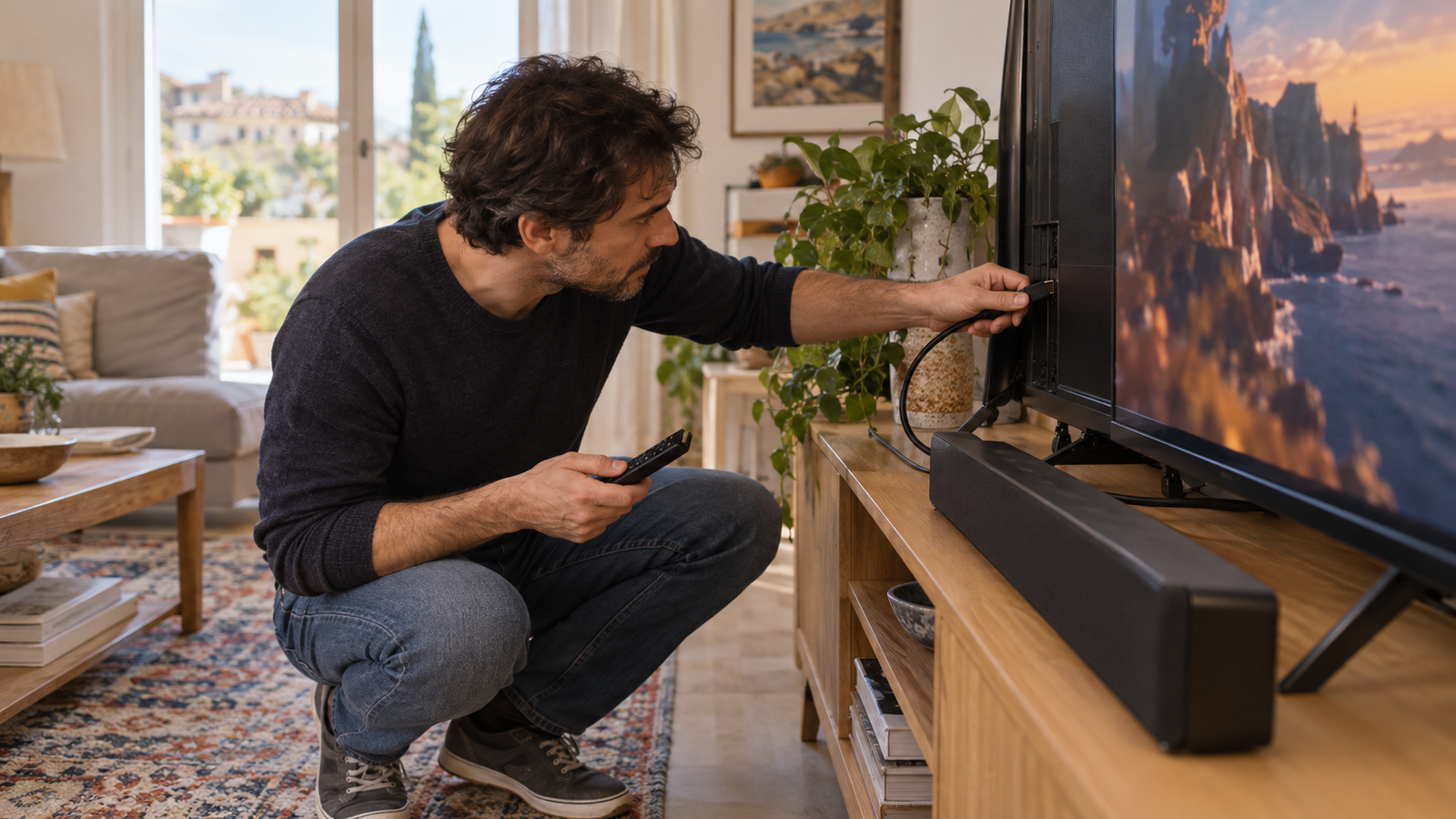
Prima di scollegare il cavo, spegni TV e soundbar. Verifica che sul televisore sia utilizzata la porta contrassegnata HDMI ARC/eARC e che sulla barra il cavo entri nella presa prevista per il ritorno audio della TV, spesso denominata HDMI OUT TV-ARC. Non scegliere una porta soltanto perché il connettore entra: più prese HDMI sulla stessa barra possono avere funzioni differenti. Reinserisci i connettori senza forzarli, controllando che il cavo non tiri sulle prese e non presenti danni visibili.
Riaccendi gli apparecchi e seleziona sul televisore l’uscita verso il sistema audio esterno. Controlla poi le impostazioni ARC/eARC e, dove richiesto dal modello, il controllo HDMI-CEC: i nomi e la relazione fra queste funzioni variano. Le indicazioni Sony per TV e soundbar compatibili richiamano proprio collegamento corretto, controllo HDMI e selezione dell’ingresso. Consulta il manuale dei tuoi apparecchi per applicare il percorso corrispondente, senza presumere che i menu di una marca valgano identici per tutte.
Per rendere il confronto leggibile, fotografa le impostazioni iniziali e cambia una voce alla volta, riprovando sempre la stessa scena. Se entrambi gli apparecchi supportano eARC, verifica la modalità suggerita dai rispettivi manuali; se la barra dispone soltanto di ARC, controlla come il televisore gestisce quella connessione. Non considerare eARC attivo una garanzia di compatibilità con qualsiasi formato. Inoltre, con l’app integrata nella TV, vedere correttamente il video non prova il funzionamento del cavo TV-soundbar: quel collegamento serve al ritorno audio.
Prova PCM e interpreta il risultato
Cerca nelle impostazioni del televisore una voce come Formato uscita audio digitale e annota l’opzione attuale, per esempio Auto o Pass-through. Se disponibile, seleziona uscita PCM, mantenendo la soundbar come destinazione, quindi riprova Disney+. Samsung propone PCM quando l’impianto incontra difficoltà con impostazioni superiori nella guida al formato audio dei suoi televisori. Il percorso del menu cambia con modello e sistema: cerca la funzione equivalente sul tuo TV senza modificare voci che riguardano soltanto un ingresso HDMI esterno.
Se il suono torna, hai un indizio concreto verso la gestione del formato digitale o la sua compatibilità lungo il percorso. Non hai però dimostrato che la soundbar sia guasta o che il cavo debba essere sostituito. Sui televisori descritti da Samsung, questa impostazione PCM produce due canali, quindi rinuncia al surround multicanale; verifica il comportamento del tuo modello. La barra può eventualmente elaborare lo stereo con effetti propri, ma questo non equivale a recuperare la traccia surround o Atmos originale.
Per tentare di recuperare il multicanale, verifica nei manuali i formati supportati dalla TV in uscita e dalla soundbar sull’ingresso ARC/eARC. Disney+ seleziona automaticamente la qualità supportata e richiama la compatibilità con Dolby Digital Plus per il 5.1 e con Dolby Atmos nella pagina ufficiale sulla qualità audio. Prova quindi l’impostazione compatibile indicata dai produttori, confrontandola con PCM. Se il silenzio ritorna, puoi mantenere temporaneamente lo stereo mentre approfondisci la combinazione specifica di modelli e firmware.
Quando ha senso sostituire il cavo
Il cavo sostitutivo diventa una prova sensata se hai verificato le porte, reinserito i connettori e controllato le impostazioni, ma l’audio continua a mancare anche con altre app o presenta interruzioni. Prima di acquistarlo, prova un cavo adatto già disponibile, mantenendo invariati contenuto e formato audio. Se uno funziona ripetutamente e l’altro no, il sospetto sul collegamento acquista peso. Se invece Disney+ resta muto con entrambi mentre PCM funziona, continua a indagare sui formati prima di spendere.
Per questa singola sostituzione puoi considerare il cavo UGREEN HDMI 2.1 da 2 metri, presentato come certificato Ultra High Speed. Sceglilo se la lunghezza permette di raggiungere le due prese senza tensione e se risponde ai requisiti indicati nei manuali degli apparecchi. La sostituzione serve a confrontare il collegamento esistente con un altro cavo: le caratteristiche pubblicizzate per il video non rendono compatibile una soundbar con formati audio che non supporta. Non occorre acquistare più cavi simili per eseguire questa prova.
Se il problema continua, prepara i risultati delle prove
A questo punto raccogli modello della TV e della soundbar, dispositivo sul quale gira Disney+, versioni software disponibili e risultati dei confronti. Specifica se senti il titolo dagli altoparlanti TV, se un’altra app funziona sulla barra e se PCM ripristina l’audio. Un problema limitato a un titolo o una traccia è utile da segnalare all’assistenza Disney+; il silenzio condiviso da più app richiede anche una verifica con il produttore degli apparecchi. Queste informazioni rendono la richiesta precisa e riducono la ripetizione di controlli già eseguiti.
Domande frequenti
Perché Disney+ si sente dalla TV ma non dalla soundbar?
Il risultato indica che il televisore riesce a riprodurre l’audio di quel contenuto, mentre va verificato il percorso verso la barra. Controlla destinazione audio, ingresso della soundbar, porte ARC/eARC e formato digitale. Se PCM funziona, approfondisci soprattutto compatibilità ed elaborazione dei formati; se non funziona nemmeno un’altra app, verifica anche il collegamento. Nessuno di questi risultati, preso da solo, identifica con certezza un componente guasto.
Passare all’audio inglese risolve il problema?
Può far tornare il suono se la traccia alternativa viene riprodotta correttamente nella tua configurazione, ma resta un confronto diagnostico. Non dimostra che il doppiaggio italiano sia la causa e non garantisce che la stessa soluzione funzioni con altri titoli. Annotare quale traccia si sente aiuta a descrivere il problema. Puoi usarla temporaneamente con sottotitoli italiani, quando disponibili.
Devo comprare un cavo HDMI nuovo se PCM funziona?
Non necessariamente: il ritorno dell’audio con PCM suggerisce anzitutto di controllare il formato e le capacità degli apparecchi. Un cavo nuovo ha senso quando il collegamento presenta danni o quando una sostituzione di prova produce risultati ripetibili. Ricorda che PCM può comportare il passaggio allo stereo sul televisore utilizzato. Valuta quindi separatamente il ripristino del suono e il recupero del surround.