Se su Disney Plus i sottotitoli spariscono mentre audio e immagini continuano sulla Smart TV, metti in pausa e ricontrolla la lingua nel menu del video. Se riselezionarla non basta, prova un altro titolo e poi la stessa scena su un dispositivo che possiedi già: il confronto aiuta a capire se concentrarti sulla traccia del film oppure sull’app della TV. Prima di chiudere Disney+, annota il punto raggiunto: potrai riprendere da lì anche se la posizione salvata non fosse precisa.
Prima di uscire dal film, conserva il punto
Apri i comandi di riproduzione con il telecomando e segna il minuto esatto in cui hai notato il problema, insieme al titolo e, per una serie, a stagione ed episodio. Puoi fotografare la barra di avanzamento con il telefono, evitando di includere informazioni personali. Questo riferimento serve sia a ritrovare la scena sia a rendere confrontabili le prove: sapere che il testo manca durante una certa battuta è più utile di ricordare soltanto che scompare verso metà film.
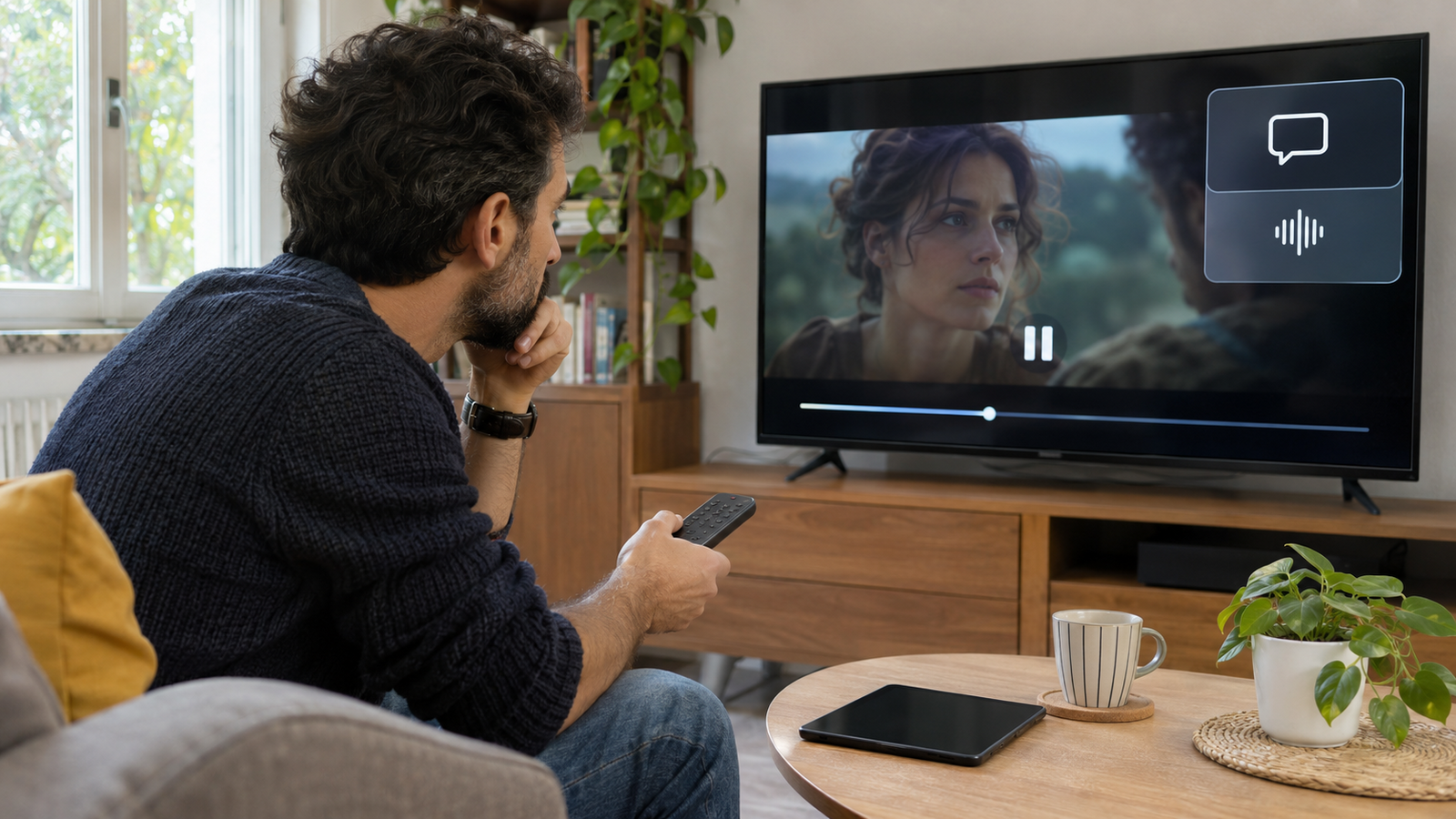
Prima di modificare le impostazioni, verifica che manchino davvero le scritte durante un dialogo. Una pausa senza parlato non indica un guasto e il testo presente solo in alcune scene non dimostra che sia attiva la sottotitolazione completa. Torna poco prima di una battuta che dovrebbe essere sottotitolata e osserva se il difetto si ripete. Evita di ripartire dall’inizio: per questa verifica basta un breve tratto riconoscibile, che userai anche nei passaggi successivi senza riguardare tutto il film.
Riseleziona i sottotitoli nel player
Durante il video apri il menu dedicato ad audio e sottotitoli, richiamando prima i comandi sullo schermo. L’icona e la posizione possono cambiare tra dispositivi e versioni dell’app: cerca la funzione, senza affidarti a un angolo fisso dello schermo. Nella sezione sottotitoli seleziona la traccia italiana, se disponibile, e chiudi il menu con il comando previsto dal player. La lingua dell’audio è una scelta distinta: sentire le voci in italiano non significa che siano attivi anche i sottotitoli in italiano.
Se la lingua risulta già selezionata, prova a disattivare i sottotitoli e a riattivare la stessa voce, poi riproduci nuovamente il tratto annotato. È un tentativo reversibile per verificare se il player riprende a mostrarli, senza garanzia che risolva la causa. Se l’italiano non compare nell’elenco, considera che le lingue disponibili variano per titolo e territorio. La sua assenza dal menu è un caso diverso da una traccia presente che smette di apparire durante la visione.
Controlla se il testo è diventato poco visibile
Se il player indica che i sottotitoli sono attivi, controllane l’aspetto, soprattutto se hai personalizzato colore, dimensione o trasparenza. Disney+ distingue le impostazioni nell’app da quelle di accessibilità dei diversi dispositivi: non esiste un percorso identico per tutte le Smart TV. Dove disponibile, prova uno stile predefinito leggibile e ricontrolla il dialogo. Una scritta poco contrastata può confondersi con immagini luminose; se invece manca sistematicamente nella stessa battuta, prosegui con il confronto fra contenuti anziché continuare a cambiare lo stile.
Prova un altro titolo e confronta la stessa scena
Apri un altro film o episodio su Disney+ dalla stessa TV, mantenendo lo stesso profilo e scegliendo esplicitamente la lingua dei sottotitoli. Cerca un breve passaggio con dialoghi: non basta che il video parta o che compaiano scritte appartenenti alle immagini. Se il testo funziona negli altri titoli, il primo contenuto merita un controllo più preciso. Se scompare anche altrove, diventa più utile verificare app e dispositivo, pur senza poter attribuire automaticamente il difetto a un’unica causa.
Ora usa uno smartphone, un tablet o un computer già disponibile e compatibile con Disney+. Riproduci la stessa scena del titolo problematico, con lo stesso profilo e la stessa lingua dei sottotitoli. Metti prima in pausa la TV, poi parti poco prima del momento annotato e confronta le medesime battute. Sul telefono guarda il video direttamente, senza trasmetterlo alla TV: così osservi la riproduzione di un altro dispositivo ed eviti di aggiungere alla prova un ulteriore passaggio di trasmissione.
- Se le stesse battute sono prive di sottotitoli anche sull’altro dispositivo, il risultato è compatibile con un problema del contenuto o della traccia. Non è una conferma definitiva, ma orienta la segnalazione.
- Se sull’altro dispositivo il testo compare regolarmente, mentre sulla TV manca, concentra i tentativi successivi sull’app e sulle impostazioni del televisore.
- Se sulla TV sono coinvolti più titoli e sull’altro dispositivo funzionano, l’ipotesi di un problema locale acquista peso. Se i risultati sono alterni, annotali senza forzare una diagnosi.
Queste prove servono a scegliere il passo successivo, non a certificare che il catalogo o la TV siano guasti. Per esempio, se un’unica battuta manca ovunque ma quelle successive sono presenti, reinstallare ripetutamente l’app del televisore è poco utile come prima risposta. Se invece il testo scompare solo sulla TV, puoi proseguire temporaneamente la visione sul dispositivo dove funziona e rimandare gli interventi più lunghi. Ritrova il punto annotato e verifica la lingua prima di continuare il film.
Chiudi Disney+ e riavvia davvero la TV
Se le prove orientano verso il televisore, esci completamente da Disney+ e riapri l’app, usando la funzione di chiusura prevista dal dispositivo quando disponibile. Tornare alla schermata iniziale può lasciare l’app in memoria. Riprendi il passaggio annotato e verifica se i sottotitoli restano presenti anche dopo le prime battute: la loro ricomparsa per un istante non basta a considerare conclusa la prova. Questo tentativo permette di verificare una nuova sessione dell’app prima di cancellarne impostazioni o dati.
Se il problema continua, esegui un riavvio completo del televisore secondo le istruzioni del produttore: il semplice standby potrebbe non equivalere a riavviarlo. Se è previsto lo scollegamento dell’alimentazione, fallo a dispositivo spento e mai durante un aggiornamento in corso. Dopo la riaccensione riapri Disney+ e ripeti lo stesso controllo. Quando audio e immagini continuano normalmente, riavviare subito anche il router aggiunge una variabile; considera la rete soprattutto se compaiono blocchi, caricamenti o errori di connessione.
Aggiorna l’app, poi valuta cache e reinstallazione
Controlla gli aggiornamenti di Disney+ nello store della TV e quelli del sistema nelle impostazioni del televisore. Verifica anche che il modello sia ancora supportato dal servizio, consultando le indicazioni ufficiali per quel dispositivo. Gli aggiornamenti fanno parte della procedura generale Disney+ per i problemi di riproduzione: le fonti consultate non documentano una correzione universale dei sottotitoli che spariscono a metà film. Dopo ogni intervento riprova la scena, così puoi capire quale cambiamento ha avuto effetto nel tuo caso.
Se il sistema offre una funzione per svuotare la cache dell’app, puoi usarla seguendo il percorso specifico del modello. Non tutti i televisori espongono lo stesso comando e la pulizia del browser non va considerata automaticamente equivalente alla pulizia di Disney+. Prima di cancellare dati, leggi la conferma sullo schermo: l’operazione può rimuovere accessi e preferenze. Assicurati quindi di poter accedere nuovamente all’account, evitando di trasformare il controllo dei sottotitoli in un’interruzione più lunga del necessario.
Se il difetto resta e il televisore consente di rimuovere Disney+, disinstalla e reinstalla l’app dallo store ufficiale, poi accedi e riseleziona i sottotitoli. Su alcuni modelli l’app preinstallata non si può eliminare normalmente: segui le indicazioni del produttore senza cercare procedure nascoste. Controlla di nuovo il titolo e il minuto annotati. Il ripristino di fabbrica dell’intera TV non è un passaggio di routine per questo sintomo, perché coinvolge molte altre impostazioni e non garantisce di correggere una traccia difettosa.
HDMI: controllalo soltanto con un lettore esterno
Se apri Disney+ direttamente dalla Smart TV, non hai un collegamento HDMI tra l’app e lo schermo da verificare. Questo ramo riguarda una sorgente esterna, come una console, un computer o una chiavetta. Disney+ richiede componenti compatibili con HDCP, con HDCP 2.2 per 4K e HDR, ma queste indicazioni riguardano qualità e riproduzione: non provano che cambiare cavo ripristini i soli sottotitoli. Controlla prima lingua e app sul lettore; approfondisci il collegamento se compaiono anche schermo nero, interruzioni o errori di riproduzione.
Quando può servire una chiavetta esterna
Valuta un lettore esterno soltanto dopo le prove gratuite, se il problema rimane circoscritto all’app integrata della TV. Se possiedi già una console o un altro dispositivo compatibile, provalo prima di acquistare qualcosa. L’obiettivo è usare una diversa installazione di Disney+, non correggere il file dei sottotitoli: se le stesse righe mancano su più dispositivi, una chiavetta non offre una soluzione dimostrata. Ha più senso considerarla quando sull’altro dispositivo il testo funziona e sulla TV continua a scomparire.
Amazon Fire TV Stick HD permette di usare Disney+ come app alternativa a quella integrata, collegando il dispositivo a un ingresso HDMI del televisore. È una scelta da valutare se ti basta una risoluzione fino a 1080p e vuoi continuare a usare lo stesso schermo; verifica i requisiti del modello, compresa l’alimentazione. Non è indicata per chi vuole mantenere la riproduzione in 4K e non è una soluzione certificata al difetto dei sottotitoli. L’app esterna richiede comunque configurazione, accesso al servizio e aggiornamenti.
Se persiste, prepara una segnalazione precisa
Contatta l’assistenza Disney+ indicando titolo, eventuale episodio, lingua scelta, minuto della scena, modello della TV e versioni di app e sistema. Aggiungi l’esito delle prove: per esempio, che sulla TV il testo manca dopo una certa battuta mentre sul telefono compare, oppure che la stessa omissione si presenta su entrambi. Specifica quali altri titoli hai verificato e quali interventi hai già eseguito. Una descrizione riproducibile aiuta a distinguere la segnalazione sul contenuto da quella sull’app, senza presumere un guasto generale del servizio.
Domande frequenti
Perché l’audio continua se i sottotitoli non si vedono?
La riproduzione di audio e immagini non conferma che la traccia dei sottotitoli sia selezionata o visualizzata correttamente. Il solo sintomo non permette di stabilire se il problema sia nel titolo o nell’app. Ricontrolla il menu del video, poi confronta un altro contenuto e la stessa scena su un dispositivo diverso. Se il difetto si presenta sempre nello stesso punto su entrambi, conserva quel riferimento per l’assistenza.
Basta cambiare la lingua del profilo in italiano?
La verifica decisiva è nel menu audio e sottotitoli del contenuto in riproduzione. Cambiare la lingua dell’interfaccia non dimostra che la traccia desiderata sia attiva, né rende disponibile una traduzione assente per quel titolo nel tuo territorio. Se non trovi la lingua cercata, Disney+ suggerisce anche di controllare la lingua dell’app, ma la disponibilità va comunque verificata sul singolo contenuto.
Devo ricominciare il film dopo aver reinstallato Disney+?
Non serve ripartire dall’inizio per verificare il risultato: apri il titolo e raggiungi il punto che avevi annotato. Se la posizione proposta non coincide, usa la barra di avanzamento per ritrovare la scena. Dopo il nuovo accesso controlla profilo e lingua dei sottotitoli, poi guarda qualche battuta prima e dopo il passaggio problematico. In questo modo la prova resta confrontabile anche dopo la reinstallazione.