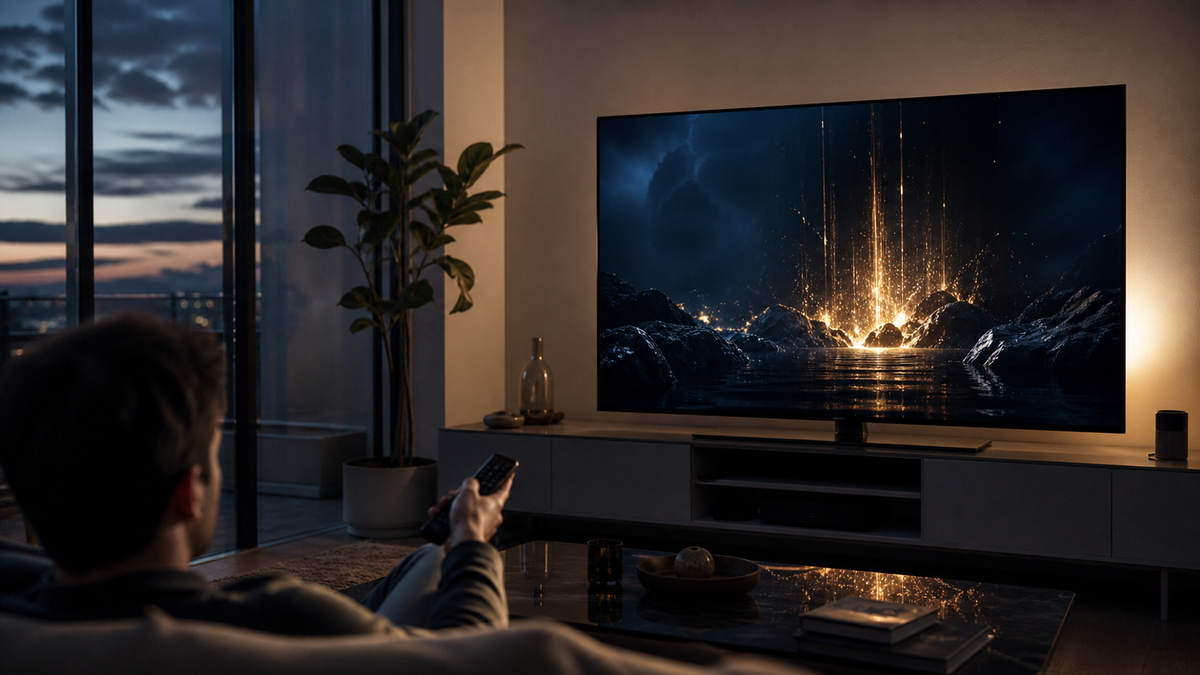
Se sulla TV l’HDR appare troppo scuro mentre menu, programmi e film SDR si vedono normalmente, il pannello non è necessariamente guasto. La causa più comune è un profilo HDR attivato soltanto durante la riproduzione, combinato con risparmio energetico, sensori automatici o troppa luce nella stanza. Avvia quindi il film problematico e modifica le impostazioni mentre è in riproduzione: molte Smart TV conservano regolazioni separate per SDR, HDR10, HDR10+ e Dolby Vision.
L’HDR non dovrebbe rendere uniformemente luminosa ogni scena. Conserva zone molto scure e concentra la maggiore luminosità su lampade, riflessi, finestre e altri punti di luce; un thriller fotografato di notte può dunque restare intenzionalmente cupo. Il sospetto di una configurazione errata nasce quando volti e dettagli nell’ombra diventano illeggibili, i sottotitoli sembrano l’unica parte brillante oppure lo stesso titolo appare nettamente più chiaro su un altro schermo.
La verifica rapida, nell’ordine giusto
Prima di cambiare colore, contrasto o nero, riproduci una scena che conosci e segui questi passaggi. Dopo ogni modifica torna indietro di qualche secondo, così valuti un solo cambiamento alla volta e puoi annullarlo se peggiora l’immagine.
- Controlla che il titolo e il piano di streaming supportino davvero l’HDR.
- Verifica che la TV mostri il formato ricevuto.
- Seleziona il profilo immagine previsto per quel formato.
- Disattiva temporaneamente risparmio energetico e adattamento ambientale.
- Confronta l’app interna con un’eventuale sorgente HDMI.
- Riduci riflessi e illuminazione diretta sul pannello.
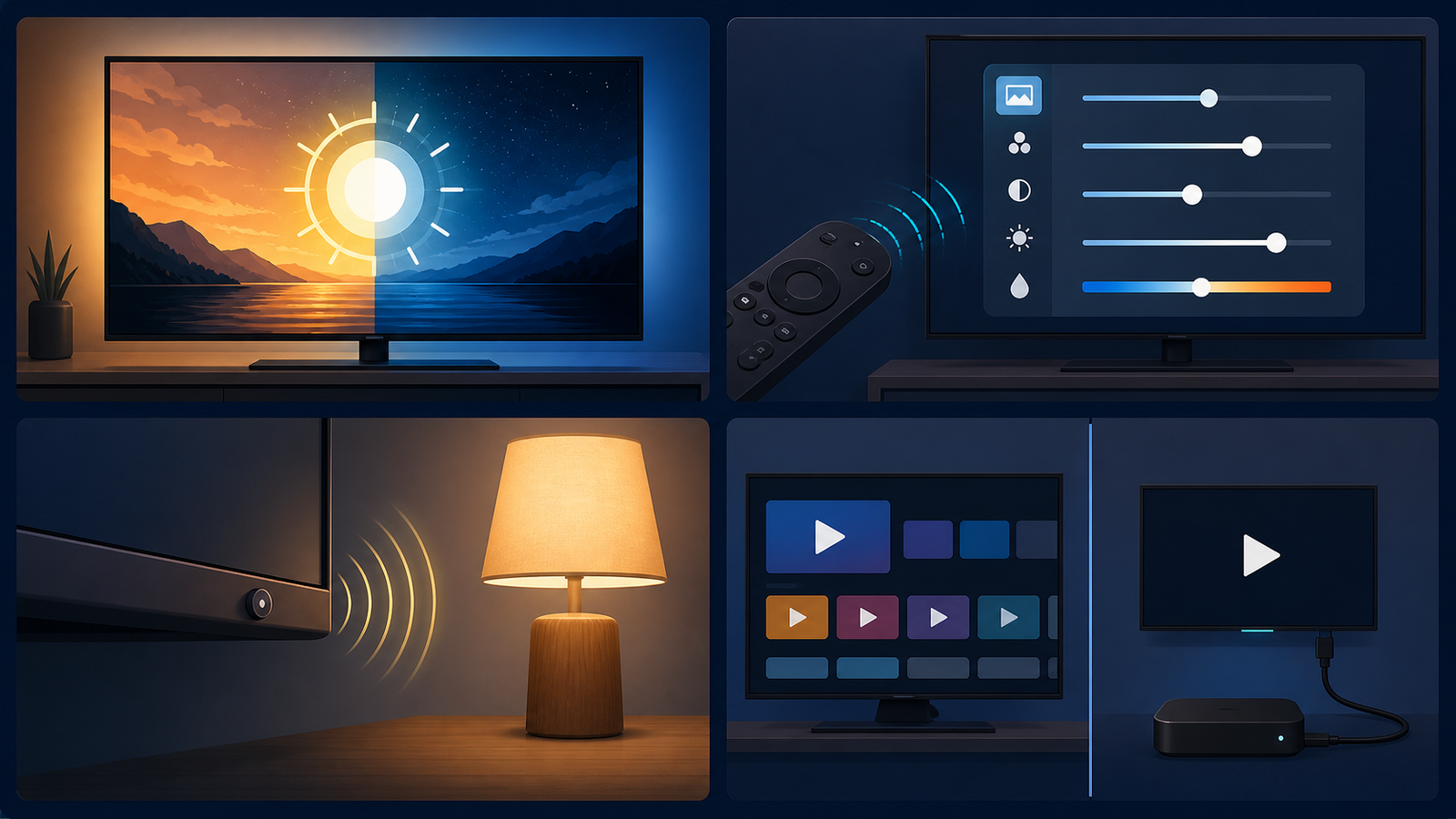
Controlla prima il contenuto e il formato rilevato
Apri la scheda del film e cerca il simbolo HDR, Dolby Vision o HDR10+, tenendo presente che catalogo, abbonamento, dispositivo e qualità della connessione possono condizionare il formato disponibile. I servizi possono anche modificarne temporaneamente la distribuzione: il caso in cui Disney+ ha disattivato 4K e HDR in alcuni mercati mostra perché non conviene dedurre il formato dal solo titolo. Prova anche un secondo film HDR noto e un contenuto SDR della stessa app.
Durante la riproduzione premi Info oppure apri il menu Immagine. Molti televisori mostrano per pochi secondi “HDR”, “HDR10+” o “Dolby Vision”; altri cambiano semplicemente il nome delle modalità disponibili. Se non compare alcuna indicazione, lascia il rilevamento del formato su segnale corretto o Auto e riavvia l’app. Un’impostazione HDR forzata può elaborare male menu e video SDR, mentre una modalità disattivata impedisce al televisore di applicare la curva prevista dal contenuto.
Richiama il profilo HDR mentre il film è in corso
Il profilo Cinema usato per la televisione SDR non coincide necessariamente con Cinema HDR o Dolby Vision Cinema. Con il film ancora aperto entra in Immagine e prova il profilo HDR più neutro indicato dal produttore, spesso chiamato Cinema, Filmmaker, Personalizzato o Dolby Vision Luminoso. Evita per ora Dinamico: può far risaltare la scena, ma anche bruciare le alte luci, alterare i colori e rendere meno naturale il movimento.
Lascia il rilevamento su modalità automatica salvo diversa indicazione nel manuale del modello. L’assistenza Sony sul rilevamento HDR, per esempio, documenta che alcuni video Internet HDR possono apparire più scuri senza indicare un guasto e raccomanda Auto sui modelli interessati. I nomi e i percorsi cambiano fra marche e versioni software, quindi cerca “Modalità HDR”, “Formato segnale” o “Gamma dinamica” senza copiare valori pensati per un altro televisore.
Aumenta la luce emessa, non il livello del nero
Se il formato è corretto, cerca il comando che regola la luce del pannello: può chiamarsi Retroilluminazione, Luminosità pannello, Luminosità OLED o Luce OLED. Aumentalo gradualmente finché i dettagli risultano leggibili nella tua stanza, verificando che volti e riflessi luminosi non perdano consistenza. La voce “Luminosità”, però, su alcuni modelli storici controlla il nero anziché la potenza luminosa; prima di usarla consulta la descrizione visualizzata sullo schermo o il manuale.
Anche Netflix conferma che un film troppo scuro può richiedere una modifica delle impostazioni di luminosità o HDR del dispositivo, ma non indica un valore universale. È corretto: un OLED visto di sera, un LCD in un soggiorno assolato e due diagonali diverse non richiedono lo stesso livello. Usa quindi la scena reale come riferimento e conserva, se disponibile, un profilo HDR diurno e uno serale.
Escludi risparmio energetico e sensori automatici
Apri le sezioni Eco, Generali, Alimentazione o Modalità intelligente e disattiva temporaneamente Risparmio energetico, Luminosità automatica, Rilevamento luce e funzioni simili. Un sensore ambientale può abbassare il pannello quando la stanza si oscura oppure reagire in modo inatteso a una lampada laterale. Se l’immagine migliora, riattiva una funzione per volta: puoi mantenere l’automatismo che trovi utile ed eliminare soltanto quello responsabile. Controlla inoltre che il sensore non sia coperto da soundbar, decorazioni o polvere.
Correggi la stanza prima di comprare un altro televisore
Una scena HDR scura soffre soprattutto quando finestre e lampade si riflettono sullo schermo. Fai una prova a costo zero: spegni per un minuto la luce rivolta verso il pannello, chiudi persiane o tende e osserva la stessa inquadratura. Se riappaiono dettagli che prima non vedevi, il limite principale è la luce diretta, non la codifica del film. Non serve guardare al buio completo: basta evitare sorgenti luminose davanti o accanto allo schermo.
Quando la finestra è la causa ricorrente, una coppia di tende oscuranti può rendere controllabile la visione diurna. Prima dell’acquisto misura larghezza, altezza e tipo di bastone, lasciando una sovrapposizione sufficiente ai lati; due pannelli sono più pratici su finestre ampie. Il tessuto riduce luce e riflessi, ma non migliora la capacità luminosa del televisore e non sostituisce la regolazione del profilo HDR.
Per non lasciare la stanza completamente buia, una piantana dimmerabile con elementi orientabili permette di dirigere una luce tenue verso una parete laterale o dietro la TV. Sceglila solo se può essere collocata fuori dal riflesso del pannello e regolata senza alzarsi durante il film. Non puntarla contro lo schermo: una lampada potente usata frontalmente peggiora il contrasto percepito, anche quando la luminosità nominale della TV resta invariata.
Confronta l’app interna e il dispositivo HDMI
Se possiedi una console, un box o una chiavetta streaming, riproduci lo stesso titolo dall’app interna e dal dispositivo esterno, scegliendo la stessa scena. Una sola sorgente scura indirizza la diagnosi verso quell’app, la porta HDMI o le impostazioni del player; entrambe scure fanno pensare al profilo della TV, alla stanza o ai limiti del pannello. Non confrontare due film diversi, perché fotografia e mastering possono variare molto.
Sul dispositivo esterno abilita l’opzione che adatta la gamma dinamica al contenuto, se prevista. Apple TV 4K, per esempio, offre “Adatta gamma dinamica”; inoltre Apple raccomanda che l’uscita RGB corrisponda all’impostazione della TV. Controlla anche che la porta HDMI supporti il formato avanzato richiesto e che il cavo superi il test del dispositivo. Livelli video non corrispondenti possono chiudere le ombre o rendere i neri grigi, ma non vanno corretti spostando casualmente i cursori.
Le regolazioni da non usare come scorciatoia
Non aumentare subito colore, tinta, nitidezza o livello del nero. Alzare il nero può mostrare particolari nascosti, ma trasforma il nero cinematografico in grigio; abbassarlo schiaccia definitivamente le sfumature più scure. Anche contrasto e mappatura dinamica dei toni vanno provati soltanto dopo formato, profilo, energia e ambiente: una modalità di tone mapping più luminosa può essere utile di giorno, ma può modificare l’intento originale e perdere dettaglio nelle luci. Annota sempre il valore iniziale o usa il ripristino del solo profilo immagine.
Quando il buio dipende dal televisore o dal contenuto
Se alcuni film restano cupi ma altri HDR sono convincenti, probabilmente incidono il mastering e le scelte fotografiche. Se invece ogni contenuto HDR è poco leggibile anche in una stanza controllata, con risparmio energetico spento e profilo corretto, può emergere un limite del televisore: i modelli con picco luminoso contenuto devono comprimere maggiormente le alte luci. Prima di pensare alla sostituzione aggiorna sistema e app, riavvia la TV e ripristina esclusivamente le impostazioni immagine HDR.
Contatta infine l’assistenza del produttore se l’oscuramento è comparso dopo un aggiornamento, interessa una sola modalità oppure varia bruscamente senza cambiamenti nella stanza. Comunica modello, versione software, app, titolo, formato mostrato e risultato del confronto HDMI: sono dati molto più utili di “l’immagine è scura”. Un test immagine integrato anomalo anche in SDR, macchie permanenti o cali evidenti di luminosità meritano invece una verifica tecnica.
Domande frequenti
Perché il menu è luminoso ma il film HDR è scuro?
Menu e schermata iniziale sono spesso visualizzati in SDR, mentre il film richiama un profilo HDR separato. La TV può quindi applicare al video una diversa potenza del pannello, una curva di luminosità specifica e funzioni energetiche dedicate. Apri le impostazioni durante il film: modificare il profilo dalla schermata Home potrebbe intervenire soltanto sull’SDR e non cambiare la riproduzione.
La modalità Dolby Vision Luminoso rovina l’immagine?
Non necessariamente. È una variante pensata per ambienti più illuminati e può risultare preferibile di giorno, mentre Cinema o Scuro tende a funzionare meglio con luce controllata. Confronta una scena con volti, ombre e punti luminosi: scegli Luminoso se recupera leggibilità senza scolorire i neri o cancellare dettagli. Il risultato dipende dall’implementazione del singolo modello.
Conviene disattivare del tutto l’HDR?
Può essere una prova diagnostica o una soluzione temporanea sui dispositivi che lo consentono, non il primo intervento. Se la versione SDR appare nettamente più equilibrata dopo tutti i controlli, usarla può essere più gradevole su un pannello poco luminoso. Prima verifica però rilevamento automatico, profilo HDR, risparmio energetico e luce della stanza: un’impostazione sbagliata può far sembrare insufficiente anche un televisore adeguato.