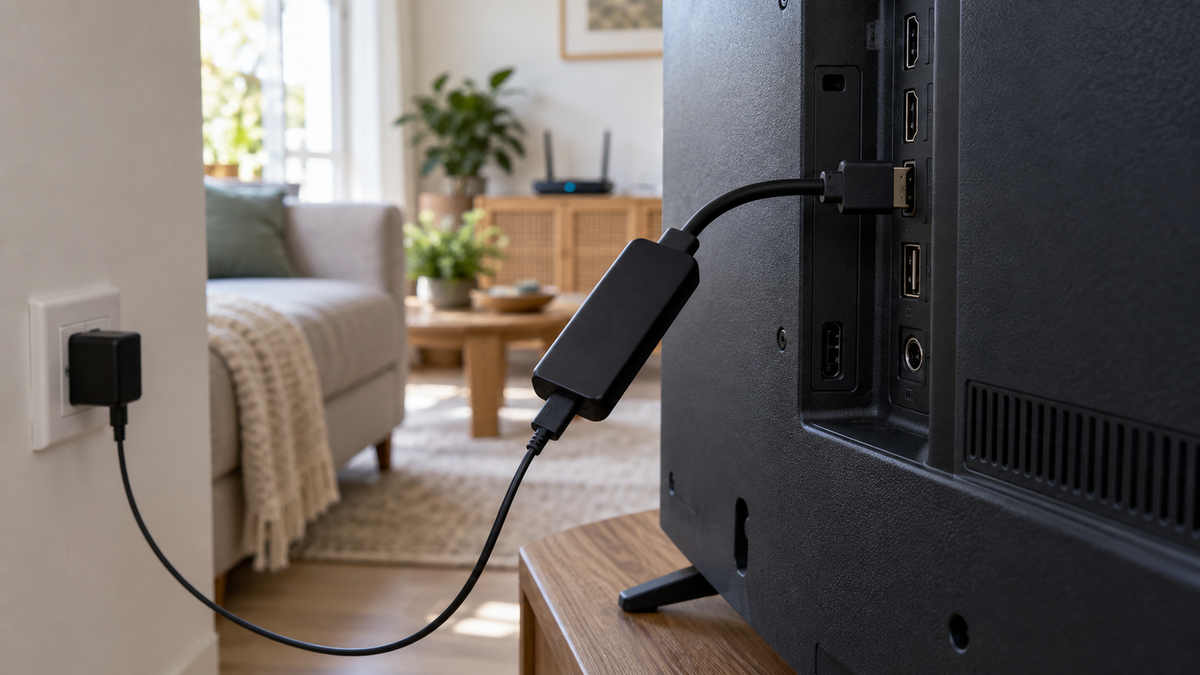
Se la Fire TV Stick si disconnette dal Wi-Fi durante lo streaming, verifica prima se perde davvero la rete oppure si riavvia: nel secondo caso conviene partire dall’alimentazione. Se resta accesa, controlla il collegamento al router, prova una posizione meno nascosta dietro il televisore e confronta le bande 2,4 e 5 GHz. Queste verifiche possono risolvere il problema senza cambiare TV o router; Ethernet entra in gioco solo dopo, con un adattatore compatibile con il modello esatto.
La guida riguarda le Fire TV Stick con porta micro-USB; il passaggio al cavo di rete vale esclusivamente per quelle che supportano un adattatore Ethernet. La Stick si collega al Wi-Fi del router, non a quello della smart TV: cambiare la rete nelle impostazioni del televisore non modifica il suo collegamento. Per la stessa ragione, una TV che riproduce correttamente un video con la propria app non dimostra che anche la chiavetta riceva bene il segnale.
Controlla che cosa succede quando il video si interrompe
Quando compare il blocco, apri le impostazioni della Fire TV e cerca Rete, senza riavviare subito tutto. Nella procedura di assistenza Amazon per i problemi Wi-Fi, lo stato della rete si controlla da questa schermata premendo Riproduci/Pausa sul telecomando; le opzioni disponibili possono cambiare secondo dispositivo e software. Distingui una Stick scollegata dalla rete da una collegata al router ma senza accesso a Internet. Il semplice caricamento del video, da solo, non prova una disconnessione.
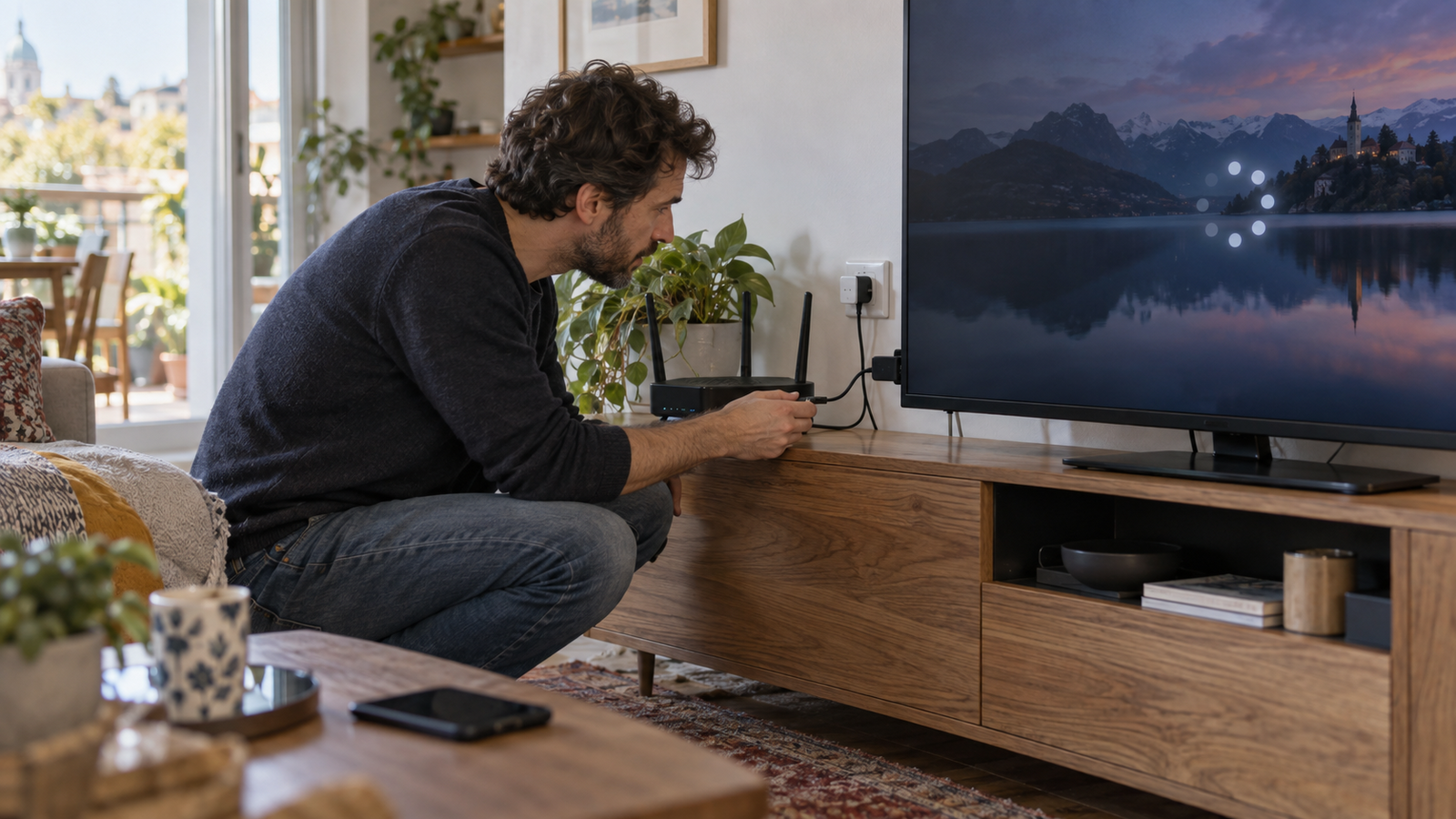
Se invece ricompare il logo di avvio e devi aspettare che torni la schermata principale, il sintomo suggerisce un riavvio del dispositivo. L’alimentazione diventa una delle prime verifiche, senza essere automaticamente la causa. Uno schermo nero o il messaggio di assenza del segnale HDMI, invece, richiedono anche un controllo dell’ingresso selezionato e del collegamento video: non bastano per diagnosticare un guasto Wi-Fi. Annota ciò che compare sullo schermo prima di modificare qualsiasi impostazione.
Nello stesso momento prova Internet da un telefono collegato al medesimo router, disattivando temporaneamente i dati mobili per evitare un confronto ingannevole. Se anche gli altri dispositivi smettono di navigare, occupati prima della rete domestica e dell’eventuale disservizio della linea. Se funzionano, concentra le prove sulla Stick, ricordando che possono trovarsi su un’altra banda o in una posizione migliore. Ripeti ogni confronto con lo stesso contenuto e per un periodo almeno paragonabile a quello in cui normalmente compare il difetto.
Escludi l’alimentazione dalla porta USB del televisore
Se la Stick riceve corrente dalla USB della TV, prova il cavo e l’alimentatore originale collegati alla presa elettrica, come raccomanda Amazon per verificare problemi di alimentazione e avvio. Alcune porte del televisore possono non fornire un’alimentazione adeguata alla chiavetta oppure interromperla quando la TV cambia stato. Inserisci bene il connettore micro-USB, senza forzarlo, e mantieni invariati posizione e rete. In questo modo confronti soprattutto l’alimentazione, invece di cambiare contemporaneamente tre possibili cause.
Riproduci nuovamente il contenuto che dava problemi e osserva se spariscono soprattutto i riavvii. Un miglioramento ripetibile con alimentatore e cavo in dotazione rende più plausibile un problema nella precedente alimentazione, ma non dimostra che ogni interruzione fosse causata dalla porta USB. Se usavi già gli accessori originali, controlla che cavo e connettori non siano danneggiati. Quando serve un ricambio, verifica le specifiche previste per quel modello: la sola forma della spina micro-USB non certifica l’idoneità di un alimentatore.
Se si blocca una sola app, segui una diagnosi diversa
Quando la rete risulta disponibile, prova un secondo servizio di streaming sulla Stick. Se il problema riguarda una sola app, verifica prima eventuali disservizi del servizio e aggiornamenti dell’applicazione, quindi prova a chiuderla e riaprirla. Sui modelli con i relativi menu puoi cercarla in Impostazioni, Applicazioni, Gestisci applicazioni installate e usare l’arresto forzato o cancellare la cache. Cancellare i dati è un’operazione diversa e può richiedere un nuovo accesso: non selezionarla pensando che equivalga a svuotare la cache.
Per rendere il confronto leggibile, sospendi temporaneamente download pesanti, backup e sessioni di cloud gaming sugli altri dispositivi, comprese quelle di GeForce NOW nel browser Firefox, che utilizzano anch’esse la connessione domestica. Se così il video riparte ma la Stick non perde mai l’associazione al router, il risultato orienta verso un problema di capacità disponibile o congestione, non dimostra una disconnessione radio. Dopo questa prova ripristina l’uso abituale della rete e verifica se il difetto ritorna.
Riavvia e riconnetti la Stick senza cancellare tutto
Se la perdita di rete è confermata, scollega l’alimentazione della Stick, attendi dieci secondi e ricollegala, seguendo la procedura Amazon. Se necessario, dimentica la rete dalle impostazioni e connettiti nuovamente, assicurandoti prima di conoscere la password. Un riavvio del router può essere il passaggio successivo, soprattutto se sono coinvolti altri dispositivi: attendi che la connessione sia ristabilita prima di riprovare. Evita inizialmente il ripristino di fabbrica, che cancella la configurazione e non corregge una posizione sfavorevole o un’alimentazione inadeguata.
Prova una posizione meno nascosta dietro la TV
Una Stick stretta tra televisore, parete e staffa può trovarsi in condizioni radio diverse dal telefono appoggiato sul divano. Se hai la prolunga HDMI fornita nella confezione, utilizzala per cercare una posizione libera, meno incassata dietro il pannello e senza tirare i connettori. Confronta ricezione e stabilità mantenendo la stessa banda e lo stesso alimentatore. Non esiste una distanza universale dal televisore che garantisca il risultato: il vantaggio va verificato nella disposizione concreta della stanza.
Se puoi, prova anche una porta HDMI laterale o una diversa collocazione del router, evitando mobili chiusi e ostacoli immediatamente davanti agli apparecchi. Cambia un elemento per volta e annota se diminuiscono le interruzioni durante la riproduzione. Le indicazioni sul livello del segnale sono utili, ma una valutazione buona nella schermata di rete non sostituisce la prova durante lo streaming. Se spostando la chiavetta compaiono invece disturbi video, controlla il collegamento HDMI prima di attribuirli al Wi-Fi.
Confronta 2,4 e 5 GHz nelle stesse condizioni
La banda 2,4 GHz può aiutare quando router e Stick sono separati da distanza e ostacoli, perché generalmente offre maggiore copertura rispetto ai 5 GHz. È però anche più esposta all’affollamento e alle interferenze: non è la scelta migliore in ogni casa. I 5 GHz possono funzionare meglio quando il segnale arriva bene. Il criterio pratico è scegliere la banda che mantiene stabile la riproduzione nella tua posizione, senza giudicare soltanto dalla velocità massima dichiarata del router.
Se le due bande hanno nomi distinti, collegati prima a una e poi all’altra. Se condividono lo stesso nome, controlla nell’interfaccia del router quale banda sta usando la Stick; per un confronto separato segui il manuale del router, eventualmente distinguendo temporaneamente i nomi se la funzione è disponibile. Non disattivare alla cieca una banda utilizzata dagli altri dispositivi. Mantieni uguali posizione, alimentazione e contenuto, poi verifica la scelta anche nelle normali ore di utilizzo, quando il traffico domestico può essere diverso.
Quando acquistare una prolunga HDMI
Una prolunga HDMI aggiuntiva ha senso se quella già disponibile manca oppure non permette la posizione individuata nelle prove. La deleyCON da 0,25 m è un’opzione corta quando basta liberare la Stick dall’ingombro immediato della porta. Misura prima il percorso e controlla il supporto al formato video utilizzato: la dicitura 8K non migliora la ricezione Wi-Fi. Il beneficio eventuale deriva dallo spostamento della chiavetta, mentre una prolunga troppo corta per superare l’ostacolo non risolve il problema.
Se devi raggiungere il bordo del televisore o un appoggio vicino, la VCE HDMI 2.0 da un metro rappresenta un’alternativa alla prolunga corta. Sceglila soltanto se quella lunghezza serve davvero e verifica nella scheda le modalità video supportate. Sistema la Stick e il cavo senza lasciare peso sui connettori e considera anche dove arriverà l’alimentazione micro-USB. Non occorre acquistare entrambe le prolunghe: scegli quella adatta al percorso e ripeti la prova di streaming dopo il montaggio.
Passa a Ethernet soltanto con un adattatore compatibile
Se le prove indicano un collegamento radio instabile e puoi raggiungere il router con un cavo, valuta Ethernet. Prima identifica modello e generazione della Stick nelle informazioni del dispositivo o dell’ordine, quindi verifica la compatibilità esatta dell’adattatore. Le specifiche ufficiali Amazon dei dispositivi Fire TV indicano, per esempio, il supporto all’adattatore Ethernet Amazon per Fire TV Stick di seconda e terza generazione e Fire TV Stick 4K di prima generazione. Non estendere questa indicazione a qualsiasi prodotto chiamato Fire TV.
Con l’adattatore Amazon micro-USB previsto per il modello, il collegamento comprende la Stick, l’adattatore, il cavo Ethernet verso una porta LAN del router e l’alimentazione dell’adattatore tramite il cavo USB e l’alimentatore della Stick. Segui lo schema del produttore: un generico adattatore USB per computer non è automaticamente equivalente. Collegare Ethernet alla smart TV non porta Internet alla chiavetta attraverso HDMI. Dopo l’installazione controlla nelle impostazioni della Fire TV che risulti attivo il collegamento cablato.
Se il router è vicino al televisore, il cavo Atlantis Cat 6A da due metri può completare il collegamento, purché la misura copra il percorso reale e lasci margine ai connettori. Prima riutilizza un cavo Ethernet integro che possiedi già: per questa prova non serve comprare una categoria superiore. La sigla Cat 6A non aumenta la velocità oltre i limiti della porta dell’adattatore. Il cavo serve inoltre insieme all’adattatore compatibile, perché la Stick non ha una presa RJ45 integrata.
Quando il percorso segue il mobile o il battiscopa, un CSL Cat 6 da cinque metri può essere più adatto del cavo corto. Misura seguendo il tragitto previsto, non la distanza in linea retta, ed evita passaggi dove il cavo venga schiacciato o intralci il cammino. È un’alternativa di lunghezza, non un aggiornamento necessario rispetto al cavo precedente. Ripeti infine lo streaming: Ethernet esclude il tratto Wi-Fi della Stick, ma non ripara una linea Internet instabile, un’app difettosa o riavvii dovuti all’alimentazione.
Domande frequenti
Perché il telefono naviga e la Fire TV Stick no?
Posizione, antenna e banda possono essere diverse. Verifica che il telefono usi davvero il Wi-Fi e non i dati mobili, poi confronta il comportamento nello stesso momento. Il suo funzionamento rende meno probabile un’interruzione generale, ma non esclude problemi nel collegamento specifico fra router e Stick.
Devo lasciare sempre la Stick sui 2,4 GHz?
No: mantieni la banda che risulta più stabile nelle prove. I 2,4 GHz possono favorire la copertura, mentre i 5 GHz possono essere preferibili quando il segnale è sufficiente e l’altra banda è affollata. Ripeti il confronto se sposti router o televisore.
Se continua a disconnettersi anche dopo tutte le prove?
Annota modello, versione software, messaggio d’errore e risultati ottenuti con alimentazione originale, due bande e, se disponibile, Ethernet. Verifica gli aggiornamenti e contatta l’assistenza Amazon con questi dati. Se continuano a comparire il logo di avvio o riavvii completi anche via cavo, segnala esplicitamente quel sintomo: non descriverlo soltanto come una perdita del Wi-Fi.