Se Google Cast non trova la TV anche quando smartphone e televisore sono sulla stessa rete Wi-Fi, controlla prima la compatibilità della TV e dell’app, poi i permessi del telefono e infine la comunicazione tra i dispositivi. La connessione a Internet non dimostra che possano vedersi nella rete domestica. Per individuare il controllo giusto, parti dal ricevitore, prova un’altra applicazione e verifica le impostazioni che possono bloccare Google Cast. Lascia ripristino e acquisti alla fine del percorso.
La TV supporta davvero Google Cast?
Essere una smart TV significa poter usare servizi e applicazioni, ma non garantisce il supporto a ogni sistema di trasmissione. Cerca nelle specifiche o nel manuale del modello esatto un riferimento esplicito a Google Cast oppure alla precedente denominazione Chromecast integrato. Non basarti soltanto sulla marca: televisori dello stesso produttore possono avere funzioni differenti. La presenza di un menu per condividere lo schermo non basta a stabilire che il televisore possa ricevere una sessione Cast avviata dall’app del telefono.
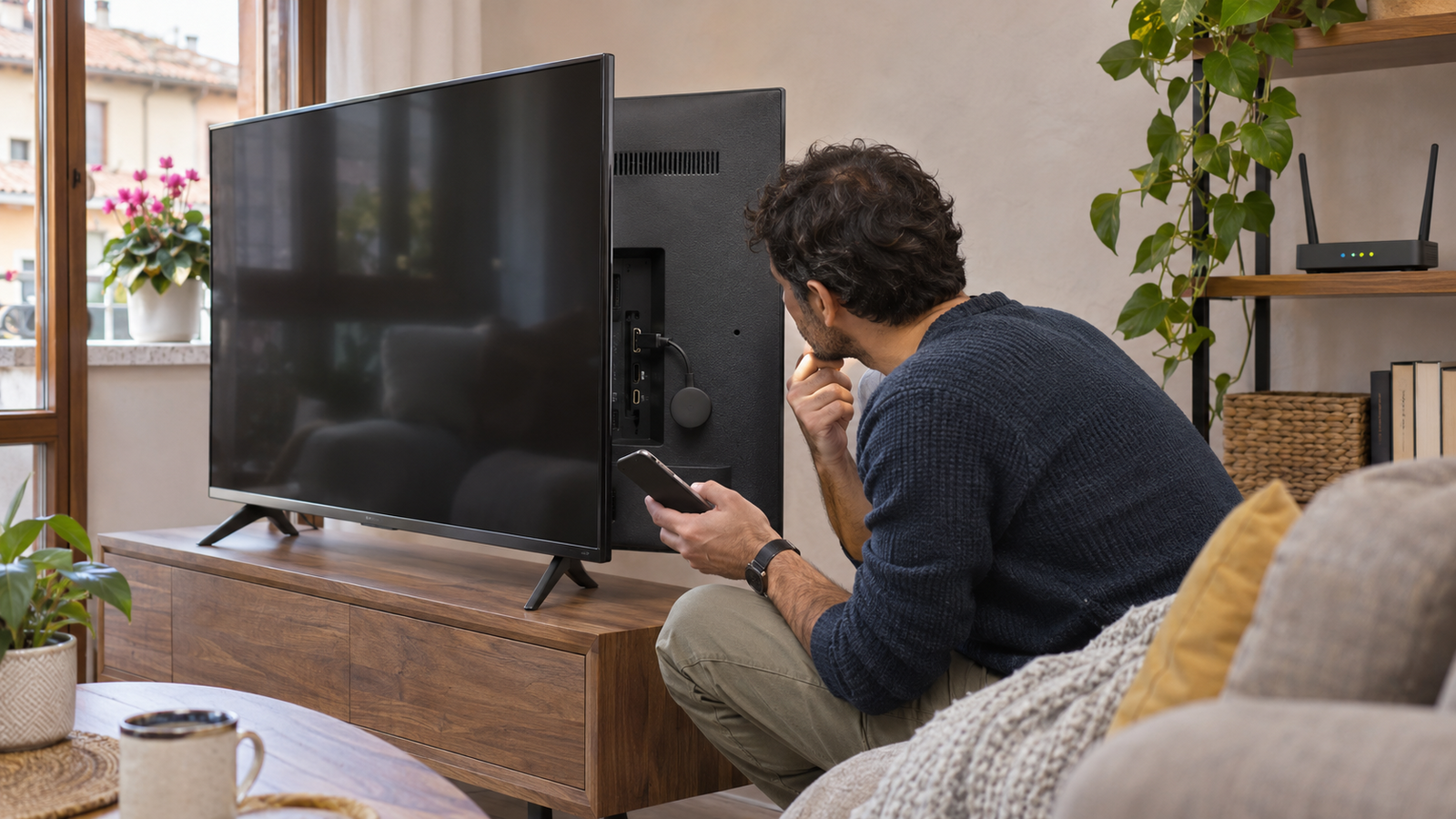
Il sistema richiede infatti un’app che invia i comandi e un dispositivo compatibile che li riceve e riproduce il contenuto, come chiarisce la panoramica tecnica di Google Cast. Se utilizzi un ricevitore HDMI esterno, il dispositivo da cercare è quello, eventualmente con il nome scelto durante la configurazione. Accendi la TV e seleziona il suo ingresso per verificare che sia alimentato e configurato. Se invece il televisore non supporta Cast e non hai un ricevitore esterno, passa alla sezione sugli acquisti: i permessi dello smartphone non possono aggiungere questa funzione.
Apri il comando Cast dentro l’app giusta
Avvia una app compatibile aggiornata e cerca al suo interno il comando Trasmetti, normalmente rappresentato da uno schermo con onde nell’angolo. Non confonderlo con una generica funzione di duplicazione dello schermo del telefono: per questa verifica devi usare la funzione Cast dell’app interessata. Se il pulsante manca, controlla che il servizio supporti la trasmissione dal tuo smartphone e verso quel ricevitore. Se invece il pulsante compare ma l’elenco è vuoto, prosegui con il controllo dei permessi e il confronto tra applicazioni.
Netflix merita un controllo separato: nelle indicazioni verificate il 15 novembre 2026, il servizio consente il casting solo verso specifici ricevitori e lo esclude con il piano con pubblicità. Una TV assente soltanto in questa applicazione non dimostra quindi un problema del router; potrebbe essere necessario usare l’app del televisore con il telecomando. La pagina di assistenza Netflix distingue proprio compatibilità, abbonamento e problemi di collegamento. Prima di modificare la rete, verifica queste condizioni per il servizio che vuoi guardare.
Su iPhone controlla il permesso Rete locale
Su iPhone l’app può accedere a Internet e, contemporaneamente, non avere il permesso di cercare dispositivi domestici. Se hai rifiutato la richiesta iniziale, l’elenco Cast può restare vuoto anche con il Wi-Fi funzionante. L’autorizzazione Rete locale riguarda la singola applicazione: averla concessa a Google Home non equivale ad averla concessa all’app video. È dunque un controllo particolarmente utile quando il problema interessa un solo servizio o è comparso dopo una nuova installazione. La guida Google sulla rete locale indica questo percorso.
- Apri Impostazioni sull’iPhone e seleziona Privacy e sicurezza.
- Entra in Rete locale e cerca l’app da cui vuoi trasmettere.
- Attiva la relativa autorizzazione, poi torna nell’app e riapri l’elenco Cast.
Se l’app non compare nell’elenco, aprila e richiama la funzione Trasmetti per verificare se presenta la richiesta di accesso. Non cercare un interruttore generale che autorizzi automaticamente tutte le app: controlla anche l’applicazione che userai per la prova successiva. Se non appare alcuna richiesta, annota questo comportamento e verifica le indicazioni dello sviluppatore. Il risultato utile è osservare se la TV diventa visibile dopo il consenso, mantenendo invariati televisore e rete: così puoi collegare il cambiamento al permesso appena corretto.
Confronta due app prima di accusare il Wi-Fi
La prova più utile consiste nell’aprire una seconda app compatibile sullo stesso smartphone, senza cambiare rete o impostazioni della TV. Per il rilevamento, Google raccomanda di non usare Netflix e YouTube come riferimento, perché adottano meccanismi particolari. La documentazione sulla ricerca dei dispositivi Cast suggerisce proprio il confronto tra applicazioni per circoscrivere il problema. Una TV che compare stabilmente altrove indirizza il controllo verso l’app iniziale, mentre l’assenza ovunque lascia aperte le ipotesi relative al telefono, al ricevitore e alla rete.
Puoi usare Google Foto con una fotografia non sensibile: selezionala e cerca Altro, quindi Trasmetti, secondo il percorso descritto nella guida di Google Foto. L’obiettivo iniziale è verificare se il nome del ricevitore appare, prima ancora di riprodurre un film. Confronta poi il risultato con quello dell’app da cui volevi partire. Se hai a disposizione un secondo smartphone, ripeti la stessa prova nelle medesime condizioni: aggiungi così un confronto utile senza acquistare accessori o cancellare configurazioni.
- La TV compare solo nella seconda app: concentrati su compatibilità, aggiornamenti e permessi della prima.
- La TV compare soltanto con l’altro telefono: controlla il primo smartphone e le sue applicazioni.
- Nessuna app la vede da entrambi i telefoni: verifica ricevitore e comunicazione nella rete, senza considerarlo ancora un guasto certo.
Stesso Wi-Fi non significa comunicazione consentita
Controlla il nome della rete nelle impostazioni del telefono e della TV o del ricevitore esterno. Una connessione chiamata Casa-Ospiti può permettere di navigare ma separare i dispositivi dalla rete principale. L’isolamento client, chiamato anche isolamento AP, può impedire che si raggiungano tra loro: è una causa documentata nella guida Google sulle impostazioni di rete. Come prima prova, collega entrambi alla rete domestica principale di cui conosci la password e riapri l’elenco nell’app usata per il confronto.
Se usi un ripetitore, controlla anche le sue impostazioni: il blocco può trovarsi lì, non soltanto sul router. Per circoscrivere il problema, prova a collegare temporaneamente entrambi i dispositivi al Wi-Fi del router principale, se la copertura lo consente. Una comparsa della TV in questa situazione indirizza l’indagine verso il tratto di rete escluso. Annota le impostazioni iniziali prima di modificarle e segui il manuale del modello: i nomi dei menu cambiano. Non serve aprire porte verso Internet o disattivare indiscriminatamente le protezioni.
Su Google TV verifica che Cast sia attivo
Se il ricevitore è compatibile ma resta invisibile, controlla il servizio di trasmissione sul televisore. Su Google TV, la procedura ufficiale di Google prevede di cercare l’app di sistema Google Cast e verificare che sia abilitata. Non applicare automaticamente lo stesso percorso a qualsiasi smart TV: le voci possono variare secondo produttore e versione software. Usa questo controllo soprattutto se il problema riguarda tutte le applicazioni e se qualcuno ha modificato di recente le app di sistema del televisore.
- Apri Tutte le impostazioni, quindi App e Mostra tutte le app.
- Cerca Google Cast; se manca, visualizza le app di sistema o quelle disattivate.
- Se trovi il comando Attiva, selezionalo, poi riavvia Google TV dal menu Sistema.
Se il servizio risulta già attivo, controlla gli aggiornamenti del televisore e dell’app mobile, poi ripeti la medesima prova. Cambia una cosa alla volta: aggiornare tutto, riconfigurare la rete e reinstallare l’app contemporaneamente rende difficile capire quale intervento abbia funzionato. Quando la TV torna nell’elenco, selezionala e verifica la riproduzione del contenuto desiderato. Se compare ma il video non parte, hai superato il problema del rilevamento: eventuali errori di accesso, contenuto o riproduzione richiedono un controllo specifico del servizio.
Riavvia senza cancellare subito la configurazione
Se i controlli precedenti non bastano, esegui un riavvio completo del telefono e del ricevitore, seguendo le istruzioni dei rispettivi produttori. Per un dispositivo esterno, togliere soltanto il collegamento HDMI non equivale a riavviarlo: conta l’alimentazione, come precisa la guida Google alla connessione Wi-Fi. Valuta poi il riavvio del router, considerando che interromperà temporaneamente la rete domestica. Prima di un ripristino raccogli modello, versione software, app provate ed esiti: sono informazioni più utili all’assistenza del generico “non funziona”.
Quando serve acquistare un ricevitore
Un acquisto ha senso quando hai verificato che alla TV manca un ricevitore compatibile. Tra le opzioni c’è Xiaomi TV Stick 4K di seconda generazione, che integra Google Cast e richiede una porta HDMI e alimentazione; il casting resta subordinato al supporto dell’app, come specifica Xiaomi nella descrizione del prodotto. Valutalo per aggiungere questa funzione a un televisore che ne è privo. Non risolve un permesso negato, l’isolamento della rete o le restrizioni di Netflix: verifica il servizio desiderato prima di sceglierlo.
Domande frequenti
Telefono a 5 GHz e TV a 2,4 GHz devono usare la stessa banda?
Non necessariamente: bande diverse possono appartenere alla stessa rete locale e consentire la comunicazione. Google documenta il supporto di reti dual band nel proprio chiarimento sulle connessioni dei dispositivi Cast, richiamando l’assenza di isolamento e il passaggio del traffico multicast. Collegare temporaneamente entrambi alla stessa banda può aiutare il confronto, ma non è una soluzione universale: se funziona solo così, vanno esaminate le impostazioni che separano le connessioni.
Se YouTube trova la TV, significa che Cast funziona con tutte le app?
No: è un indizio utile, ma il suo sistema di rilevamento particolare non dimostra che ogni app possa individuare e usare lo stesso ricevitore. Ripeti il controllo con un’altra applicazione compatibile, come Google Foto, verificandone anche i permessi. Se quella vede la TV e il servizio desiderato no, concentra le verifiche su quest’ultimo. Evita di modificare il router sulla base del solo confronto con YouTube.
Ripristinare la TV è il primo tentativo da fare?
No: prima verifica supporto Cast, autorizzazioni, confronto tra app, rete principale e servizio attivo sulla TV. Il ripristino comporta una nuova configurazione e non aggiunge la compatibilità mancante né elimina un isolamento impostato sul router. Se il problema continua, comunica all’assistenza gli esiti delle prove già svolte. Riserva il ripristino alla procedura prevista per il tuo modello, dopo aver chiarito cosa verrà cancellato e quali accessi dovrai riconfigurare.