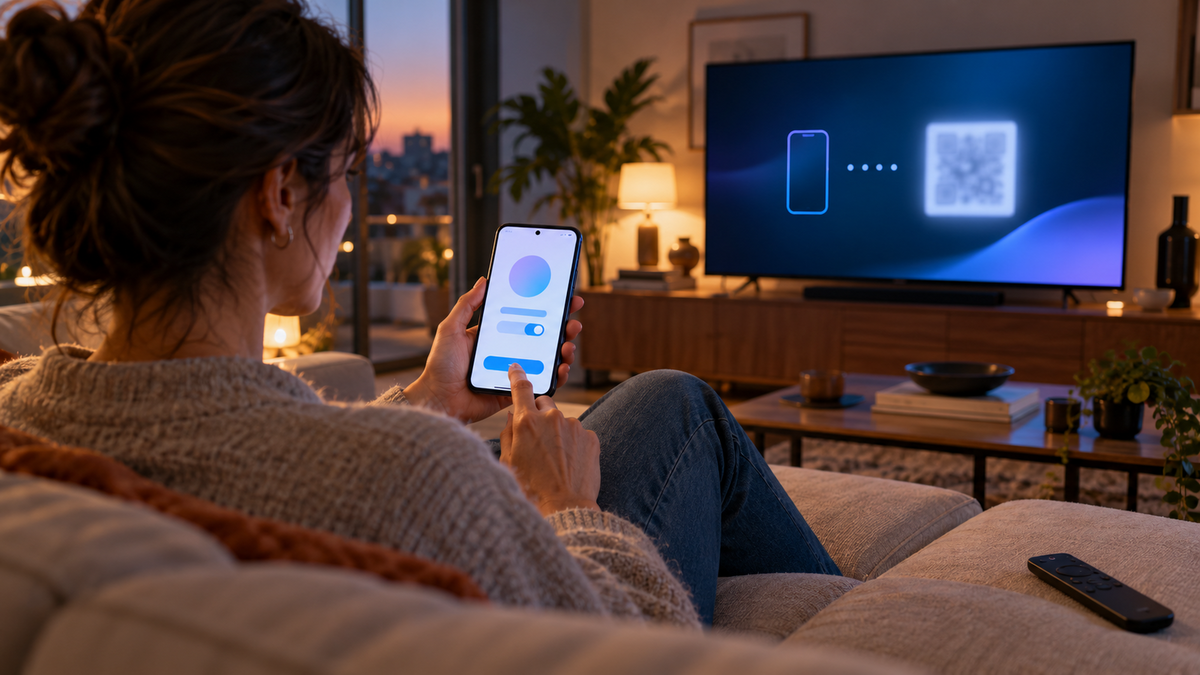
Se Mediaset Infinity non ti fa completare il login sulla smart TV, mentre sul telefono funziona, verifica prima l’accesso al sito dal browser del cellulare e poi ripeti l’associazione con il QR o il codice mostrato sul televisore. Essere già dentro l’app mobile non significa avere una sessione attiva anche nel browser che apre il QR. Se il sito riconosce l’account corretto ma la TV resta ferma, passa al riavvio e agli aggiornamenti dell’app; intervieni sulla cache soltanto dopo queste verifiche.
Capisci in quale punto si interrompe l’accesso
Prima di modificare impostazioni, osserva dove si blocca la procedura: il telefono non apre la pagina, il sito rifiuta le credenziali oppure conferma il passaggio ma il televisore continua a mostrare il codice? Sono situazioni diverse, che richiedono prove diverse. Annota il messaggio preciso e verifica se sulla TV stai aprendo l’app installata dallo store oppure il servizio interattivo HbbTV. Anche se entrambi portano a Mediaset Infinity, le operazioni disponibili per correggere un problema non coincidono.
Usa tre riferimenti per orientarti: riconoscimento dell’account sul sito, completamento dell’abbinamento e aggiornamento della schermata TV. Se manca il primo, concentrati sul browser e sulle credenziali; se manca il secondo, ripeti il collegamento usando ciò che compare adesso sul televisore. Se il telefono conclude la procedura e la TV non reagisce, controlla soprattutto l’app e la connessione del televisore. È un criterio pratico per scegliere il prossimo tentativo, non una diagnosi certa della causa.
Controlla l’account nel browser del telefono
Lascia aperta l’app mobile che funziona e apri separatamente il sito ufficiale Mediaset Infinity nel browser del telefono. Verifica il profilo visualizzato, se sei già autenticato, oppure esegui l’accesso. Controlla di usare lo stesso account del telefono: un browser condiviso potrebbe avere conservato la sessione di un’altra persona. Se normalmente entri con Google o Apple, scegli quel metodo anche sul sito, verificando quale identità viene proposta prima di proseguire.
Se il sito rifiuta l’accesso, il funzionamento dell’app mobile da solo non dimostra che le credenziali appena inserite siano corrette: l’app potrebbe avere conservato un accesso precedente. Per un account con email e password, usa il recupero della password quando necessario, senza creare subito una nuova registrazione. Se invece il sito entra nel profilo atteso, hai superato una verifica utile e puoi tornare all’abbinamento. Non serve disconnettere il telefono che funziona per eseguire questa prova.
Ripeti l’associazione con QR o codice
Nell’app della TV apri la voce Login e tieni visibile la schermata di associazione. Il QR deve portarti alla procedura web da completare sul dispositivo mobile: la scansione, da sola, non conclude l’accesso. Segui le richieste fino all’esito finale e poi controlla il televisore. Se hai già aperto più schede sul telefono o hai riavviato nel frattempo la procedura TV, riparti dalla schermata corrente per evitare di mescolare tentativi diversi.
- Inquadra il QR attualmente visibile sulla TV e apri la pagina proposta.
- Completa l’accesso web con l’account verificato e segui le eventuali conferme richieste.
- Controlla l’esito sul telefono e verifica se la TV mostra il profilo anziché la richiesta di login.
- Se il QR non ti permette di proseguire, prova l’alternativa con codice alfanumerico.
Per l’alternativa manuale, apri nel browser l’indirizzo indicato sulla schermata della TV e trascrivi il codice alfanumerico visualizzato in quel momento. Ricontrolla i caratteri prima di confermare; se il codice viene rifiutato, torna alla TV e riapri il login, usando quello della nuova schermata. Non attribuire al codice una durata fissa: segui eventuali avvisi mostrati dal servizio. Questo tentativo evita la scansione del QR, ma richiede comunque di completare correttamente il percorso web.
Se la pagina sul telefono è bianca o torna al login
Quando il blocco avviene nel browser, lavora prima su quello. La documentazione Mediaset suggerisce di provare un browser aggiornato diverso o una finestra privata per verificare eventuali interferenze della sessione o di componenti aggiuntivi. La navigazione privata richiede di autenticarti nuovamente e non garantisce la riuscita: usala come prova, annotando se il comportamento cambia. Se un browser alternativo completa l’abbinamento, hai un indizio concreto per evitare interventi inutili sulle impostazioni della TV.
Se occorre pulire i dati di navigazione, limita l’intervento ai dati del sito Mediaset Infinity. Su Chrome per Android puoi aprire il sito, toccare l’icona delle informazioni nella barra degli indirizzi e cercare Cookie e dati dei siti, quindi eliminare i dati memorizzati del sito interessato. Le voci possono variare con la versione del browser. Questa operazione può chiudere la sessione web: preparati a rientrare, senza cancellare indiscriminatamente cronologia, password e cookie di tutti gli altri servizi.
Il telefono conferma, ma l’app TV resta bloccata
A questo punto verifica che il televisore sia effettivamente connesso a Internet e che il suo modello sia abilitato a Mediaset Infinity. Il fatto che il cellulare navighi non controlla la connessione della TV, soprattutto se il telefono usa la rete mobile. Aprire un’altra app sul televisore è una verifica preliminare utile, anche se non dimostra che tutti i servizi siano raggiungibili. Se falliscono più applicazioni, risolvi prima il collegamento della TV, evitando di trattare ogni errore come un problema dell’account.
Controlla nello store gli aggiornamenti di Mediaset Infinity e nelle impostazioni quelli del sistema operativo. Poi esegui un riavvio dell’app: Mediaset indica la pressione prolungata del tasto Indietro, se gestita dal televisore; su Android TV e Google TV puoi usare anche l’arresto forzato dalle informazioni dell’app. Riaprila e ripeti il login. Se serve riavviare l’intera TV, segui il comando previsto dal produttore: tornare alla Home o mettere il televisore in standby potrebbe non chiudere davvero l’applicazione.
Cache e dati: scegli l’intervento giusto per la TV
La cache conserva file temporanei; cancellarla è una prova sensata quando l’app continua a bloccarsi dopo riavvio e aggiornamenti, ma non dimostra che sia lei la causa del mancato login. La cancellazione dei dati è un’operazione diversa: può rimuovere sessione e impostazioni locali, richiedendo una nuova configurazione. Procedi con un’azione alla volta e verifica il risultato prima della successiva. I menu dipendono da sistema, modello e versione: non tutte le smart TV offrono un pulsante per svuotare la cache della singola app.
Android TV e Google TV
Su questi sistemi il percorso abituale parte da Impostazioni, poi App e Vedi tutte le app, dove selezionare Mediaset Infinity. Sony documenta, secondo i menu disponibili, le opzioni Forza interruzione, Cancella cache e Cancella dati. Prova prima l’arresto forzato e riapri l’app; se non cambia nulla, torna alla stessa schermata e scegli Cancella cache. Riserva Cancella dati a un tentativo successivo, quando sei pronto a rifare l’accesso. Per marchi diversi verifica le denominazioni nel manuale del modello.
Samsung con Tizen
Sui Samsung che dispongono delle relative funzioni, il percorso documentato passa da Impostazioni, Supporto, Manutenzione dispositivo e Gestire archiviazione. Seleziona l’app e apri Visualizza dettagli per verificare le opzioni disponibili per cache e dati. Samsung precisa che cancellare i dati fa uscire dall’account: non considerare equivalenti i due comandi. Se queste voci mancano, non cercare di riprodurre un percorso Android su Tizen. Il ripristino di Smart Hub coinvolge più dati e accessi, quindi non è un primo rimedio proporzionato per una singola associazione fallita.
LG con webOS
Su LG webOS non presumere di trovare lo stesso comando per la cache presente su Android TV. Le indicazioni LG per un’app che non funziona prevedono verifica della rete, aggiornamento e, se necessario, rimozione e nuova installazione. Cerca Mediaset Infinity in Apps o LG Content Store per controllare gli aggiornamenti disponibili e consulta le istruzioni del modello per eliminarla. Prima di rimuoverla, verifica che sia ancora disponibile nello store del televisore: poterla aprire oggi non è una garanzia sufficiente di poterla scaricare nuovamente.
Reinstallazione e HbbTV richiedono percorsi diversi
Se utilizzi l’app installata e le prove precedenti non bastano, valuta la reinstallazione dell’app, dopo averne verificato la disponibilità per il modello. Rimuovila, riavvia il televisore e scaricala nuovamente dallo store; poi ripeti l’associazione con il browser già verificato. Preparati a effettuare nuovamente l’accesso. Un ripristino dell’intera TV ha effetti molto più ampi e va valutato con l’assistenza: non è necessario azzerare tutte le impostazioni soltanto perché un primo tentativo di login non si completa.
Se invece accedi tramite servizio HbbTV, stai usando l’ambiente interattivo del televisore: reinstallare l’app dello store può non intervenire sul problema che osservi. Verifica compatibilità e attivazione di HbbTV nelle impostazioni, quindi riavvia il televisore secondo le indicazioni del produttore. Mediaset propone anche una prova con altri servizi HbbTV per capire se il malfunzionamento riguarda quell’ambiente più in generale. La distinzione serve soprattutto a scegliere le istruzioni corrette e a descrivere con precisione il caso all’assistenza.
Quando fermare i tentativi e contattare l’assistenza
Se il browser entra nel profilo giusto ma l’abbinamento continua a fallire dopo queste prove, raccogli modello completo della TV, versione del sistema e dell’app, messaggio di errore e punto esatto del blocco. Specifica se usi app installata o HbbTV e se il telefono conferma il completamento. Puoi partire dalla sezione Help e FAQ dell’app mobile funzionante per cercare il contatto con l’assistenza. Le fonti consultate non dimostrano un guasto generalizzato al 27 ottobre 2026: il solo sintomo non basta per dichiarare un disservizio nazionale o decidere di sostituire il televisore.
Domande frequenti
Devo cambiare password se sul telefono entro già?
Non come primo tentativo. Controlla prima se riesci ad accedere anche dal browser con lo stesso account e metodo utilizzato nell’app mobile. Il recupero della password serve se non riesci a entrare con le credenziali del tuo account, non corregge automaticamente un abbinamento TV che si interrompe dopo l’autenticazione.
Perché il QR non basta anche se l’app mobile è aperta?
Il QR avvia un percorso web: l’app mobile e il browser possono avere sessioni differenti. Devi completare le richieste nella pagina aperta e verificare l’account utilizzato. Se la scansione dà problemi, usa l’indirizzo e il codice mostrati sulla TV, seguendo la procedura fino al suo esito.
Il limite dei dispositivi può impedire il login?
Non va dedotto dalla sola schermata di accesso. Mediaset distingue il login dall’associazione dei dispositivi che avviene riproducendo contenuti a pagamento; per i contenuti gratuiti non viene effettuata quella registrazione nella lista. Se l’account è già riconosciuto e l’errore compare avviando un contenuto, controlla il messaggio specifico prima di eliminare dispositivi dal profilo.