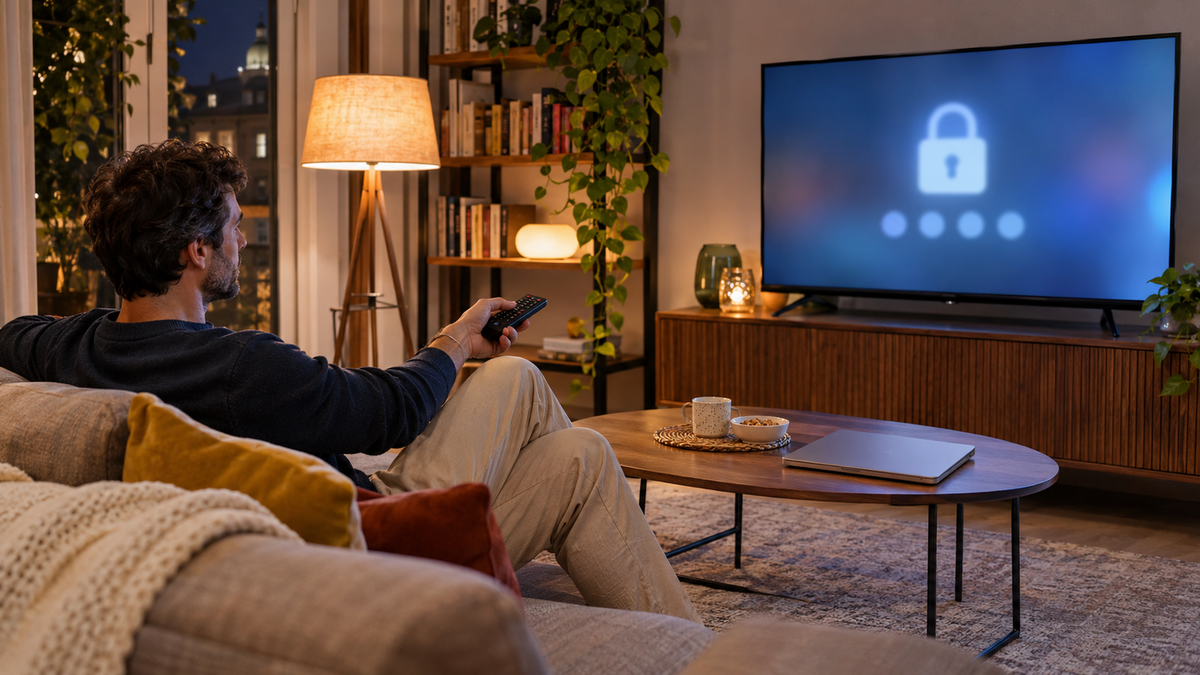
Se Prime Video chiede il PIN all’avvio di ogni episodio sulla TV, controlla prima le restrizioni di visione: puoi correggere quelle pertinenti e mantenere attivo il blocco degli acquisti. La richiesta del PIN durante la riproduzione va però distinta dal codice richiesto per entrare nel profilo o aprire l’app. La verifica decisiva è leggere il messaggio e capire quando compare. Su Fire TV serve inoltre un controllo nelle impostazioni del dispositivo, perché dispone di protezioni proprie, separate dalla gestione sul sito.
Quando compare il PIN: individua il controllo responsabile
Prima di modificare qualcosa, riproduci la sequenza: apri Prime Video, scegli il profilo e avvia una puntata già inclusa nel tuo abbonamento. Annota il momento della richiesta e le parole della schermata, soprattutto eventuali riferimenti a profilo, limitazioni di accesso o acquisti. Se il codice compare dopo aver selezionato Riproduci e torna alla puntata successiva, le restrizioni sul contenuto sono la prima verifica da fare. È un criterio diagnostico, non la prova che tutti i casi abbiano la stessa origine.
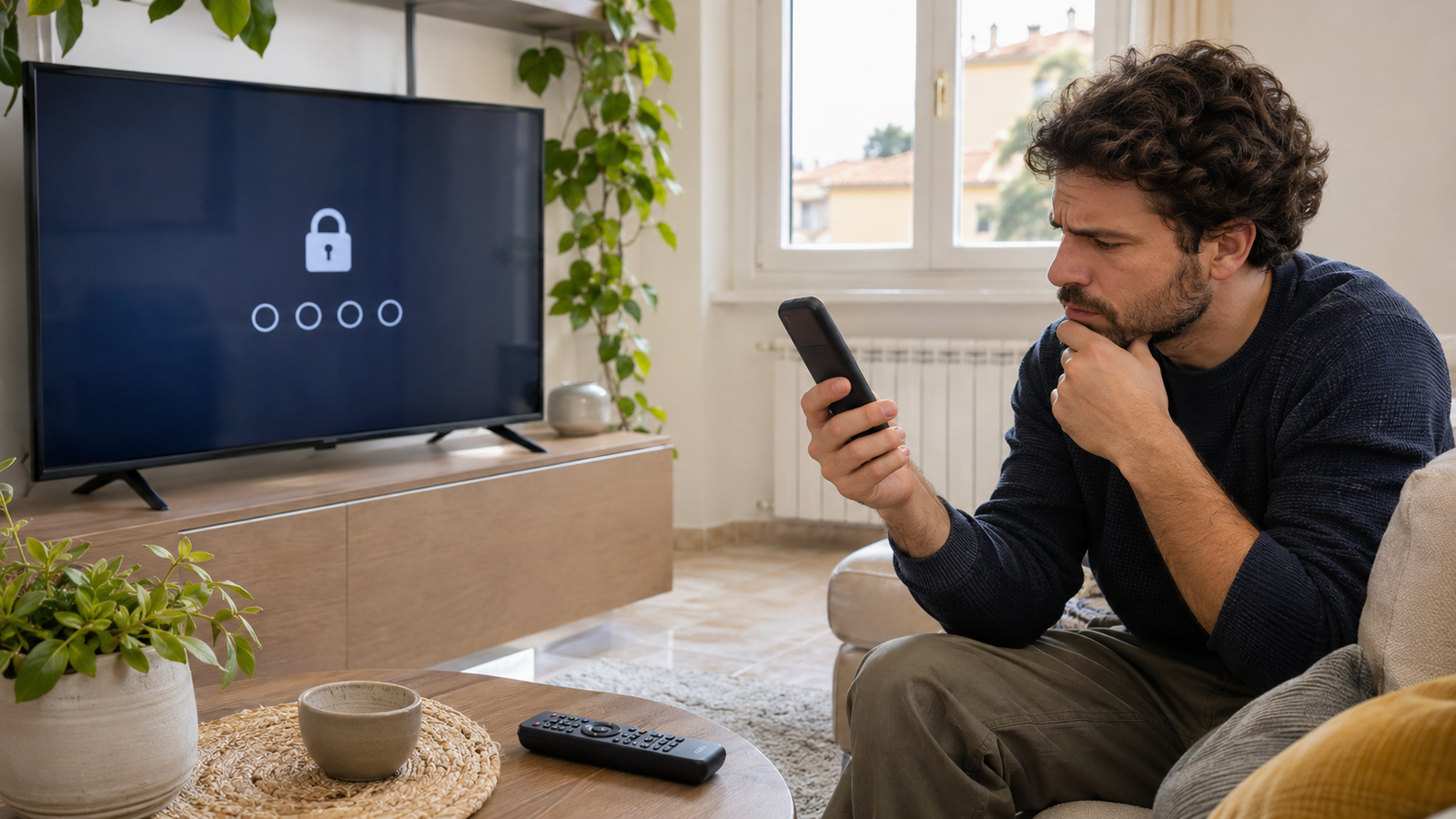
- Se il PIN compare scegliendo il profilo, verifica il blocco di quel profilo: protegge l’ingresso nello spazio personale.
- Se compare avviando il video e il messaggio cita restrizioni di visione, controlla la fascia d’età e il dispositivo interessato.
- Se compare aprendo l’app su Fire TV, verifica la protezione dell’avvio delle applicazioni. Se accompagna un pagamento, riguarda invece l’operazione di acquisto.
Nel forum Amazon è documentato un caso di richiesta ripetuta dopo gli episodi, accompagnata da un messaggio sulle restrizioni di visione attive. È una testimonianza utile per riconoscere il sintomo, ma non dimostra che si tratti di un guasto generalizzato o che basti la stessa modifica su qualsiasi TV. Se il PIN viene accettato e il contenuto parte, distingui questa situazione da un codice rifiutato: nel primo caso stai cercando quale regola richiede l’autorizzazione, nel secondo devi verificare anche il PIN.
Controlla le restrizioni di visione dal sito Prime Video
Per una smart TV con l’app Prime Video, comincia dal sito usando un computer e accedendo all’account Amazon collegato al televisore. L’aiuto ufficiale indica il percorso Account e impostazioni, poi Autorizzazioni, per scegliere la limitazione d’età e i dispositivi coinvolti. Cerca le restrizioni di visione, tenendole distinte dalle opzioni di acquisto. Prima di intervenire, annota la configurazione attuale: ti permette di ripristinarla se hai individuato la TV sbagliata o se il risultato non è quello desiderato.
- Apri Account e impostazioni e seleziona Autorizzazioni, seguendo le denominazioni presenti nella tua interfaccia.
- Controlla la limitazione per fascia d’età e confrontala con la classificazione mostrata nella scheda della serie.
- Esamina l’elenco dei dispositivi ai quali si applica la regola e identifica il televisore utilizzato.
- Modifica il livello di visione oppure i dispositivi interessati, secondo ciò che vuoi consentire, lasciando invariata la protezione degli acquisti.
- Salva la scelta e torna sulla stessa TV per provare nuovamente il contenuto.
Leggi con attenzione la spiegazione del selettore: devi capire quali categorie richiederanno ancora il codice dopo il salvataggio. Una dicitura come “Tutti” non va interpretata automaticamente come assenza di blocchi, perché occorre vedere a quale funzione si riferisce. Se vuoi autorizzare una determinata serie, verifica che la sua classificazione rientri nella visione consentita senza PIN. Scegliere il livello più permissivo ha invece un effetto più ampio e va valutato rispetto a chi usa quella TV.
Verifica i dispositivi, soprattutto se la TV è condivisa
Amazon precisa che le limitazioni di accesso si applicano ai dispositivi per i quali sono configurate. Per questo i dispositivi selezionati contano quanto la fascia d’età: controllare soltanto il nome del profilo può portarti fuori strada. Se il televisore resta soggetto alla regola, passare a un altro profilo adulto non è una soluzione da dare per certa. Se nell’elenco trovi nomi simili, confrontali con le informazioni del dispositivo prima di cambiare la selezione; evita di modificare insieme tutti gli apparecchi.
Allentare le restrizioni su una TV condivisa interessa anche le altre persone che usano quel dispositivo: non presumere che la modifica valga soltanto per il tuo profilo. Per esempio, autorizzare contenuti più maturi sul televisore del soggiorno cambia la protezione disponibile lì, anche se il tuo intento era semplicemente guardare una serie senza interruzioni. Se serve ancora un filtro per età, mantieni un limite appropriato e accetta la richiesta del PIN per i contenuti che lo superano.
Come mantenere il blocco degli acquisti
Le limitazioni di acquisto e quelle di visione svolgono compiti diversi. Le prime proteggono le operazioni a pagamento; le seconde regolano l’accesso ai contenuti secondo le impostazioni scelte. L’aiuto Prime Video specifica inoltre che le limitazioni di acquisto si applicano a tutti i profili dell’account. Per conservare il blocco degli acquisti, lascia attiva la relativa richiesta del PIN mentre intervieni sulla visione: la correzione deve riguardare la regola che interrompe gli episodi, senza disattivare indistintamente tutte le protezioni.
Prima di chiudere le impostazioni, ricontrolla che la voce dedicata agli acquisti risulti ancora attiva. Per verificare la riproduzione usa un episodio incluso nell’abbonamento, così non confondi una richiesta legata alla visione con l’autorizzazione di un noleggio o di un acquisto. Non serve completare una transazione a pagamento come prova. Se compaiono prezzi o proposte di iscrizione, torna indietro e scegli il contenuto previsto per il test: l’obiettivo è osservare il comportamento del PIN durante la visione.
Su Fire TV controlla le protezioni del dispositivo
Se guardi tramite una chiavetta o un televisore Fire TV, apri anche le sue impostazioni. Amazon chiarisce che questi dispositivi hanno controlli genitori propri, da gestire direttamente sul dispositivo. Il percorso documentato è Impostazioni, Preferenze, Parental Control; le etichette possono variare con la lingua dell’interfaccia. Inserisci il PIN richiesto per accedere alle opzioni e controlla separatamente le protezioni disponibili. Il fatto che il sito sembri configurato correttamente non sostituisce questa verifica locale sul dispositivo dal quale stai guardando.
- Controlla le categorie di video limitate e modifica soltanto quelle necessarie alla visione che vuoi consentire.
- Se il codice compare entrando nell’app, verifica l’opzione che protegge l’avvio delle applicazioni, quando presente.
- Mantieni attiva la protezione tramite PIN degli acquisti e ricontrollala dopo aver salvato le altre modifiche.
Evita di usare l’interruttore generale del controllo genitori come scorciatoia: gestisci le singole opzioni offerte dalla tua Fire TV. Poi apri Prime Video e ripeti la prova, distinguendo l’ingresso nell’app dall’avvio della puntata. Se il dispositivo non mostra restrizioni pertinenti ma il messaggio continua a indicare limitazioni di visione, ricontrolla anche l’account effettivamente utilizzato e la configurazione sul sito. Nel caso riportato sul forum l’utente ha riferito di aver risolto intervenendo online; resta un’esperienza individuale, non una garanzia.
Se il PIN serve per entrare nel profilo
Il blocco del profilo limita l’accesso al profilo personale e si gestisce separatamente. Dal sito apri I tuoi profili, scegli Modifica profilo e seleziona quello interessato; quindi entra in Gestisci accanto a PIN e blocchi del profilo o dell’account, autenticandoti quando richiesto. Controlla l’opzione Blocco del profilo e disattivala soltanto se vuoi consentire l’ingresso senza codice, poi salva. Se eri già dentro il profilo e la richiesta arrivava esclusivamente premendo Riproduci, torna invece alla verifica delle restrizioni sul contenuto.
Cambiare PIN non modifica la regola che lo richiede
Cambiare PIN sostituisce il codice utilizzato per autorizzare l’accesso; non equivale a rendere meno restrittiva la visione. Se ricordi il PIN e viene accettato, concentrati sulle impostazioni individuate. Se lo hai dimenticato, la procedura ufficiale passa da I tuoi profili, Modifica profilo e dalla funzione Hai dimenticato il PIN?, con la password Amazon quando richiesta. Recuperato l’accesso, verifica comunque le restrizioni: un nuovo codice non risolve da solo la richiesta ripetuta dovuta a una regola ancora attiva.
La prova finale e cosa fare se il PIN continua a comparire
Dopo il salvataggio, esci dalla riproduzione, riapri l’app e prova la stessa serie sulla stessa TV. Avvia una puntata e passa anche alla successiva: fermarti al primo avvio non verifica il problema che volevi correggere. Se compare ancora il codice, rileggi il messaggio prima di cambiare altro. Quando tutte le impostazioni pertinenti sembrano coerenti, riavvia il dispositivo e controlla gli aggiornamenti dell’app e del sistema; considera questi passaggi verifiche tecniche, senza aspettarti che cancellino una restrizione configurata.
Se il comportamento resta inspiegabile, contatta l’assistenza indicando modello della TV o della Fire TV, versione dell’app se disponibile, titolo ed episodio e testo esatto della richiesta. Specifica se succede all’ingresso nel profilo, aprendo l’app oppure soltanto durante la riproduzione, e quali controlli hai già verificato. Con errori del PIN come 5014 o 5016, l’aiuto ufficiale suggerisce di attendere qualche minuto e riprovare. Un ripristino di fabbrica non è il primo passo: richiede riconfigurazioni e non identifica la restrizione responsabile.
Domande frequenti
Posso togliere il PIN dagli episodi e lasciarlo per gli acquisti?
Sì, i controlli sono distinti: puoi modificare le restrizioni di visione pertinenti mantenendo la protezione degli acquisti. Su Fire TV verifica anche le opzioni locali, lasciando attiva quella dedicata alle operazioni a pagamento. Il risultato dipende però dal controllo che genera la richiesta: togliere il blocco del profilo non corregge una limitazione sul contenuto. Alla fine ricontrolla le impostazioni e prova due episodi consecutivi già inclusi nell’abbonamento.
Perché il PIN compare anche usando un altro profilo adulto?
Le limitazioni di accesso configurate per un dispositivo possono continuare ad applicarsi su quella TV: il solo cambio di profilo non basta a escluderle. Controlla quindi sia la fascia d’età sia l’elenco dei dispositivi interessati. Il blocco che protegge l’ingresso nel singolo profilo è un’impostazione diversa. Prima di allentare la visione, considera chi altro usa il televisore, perché l’effetto della modifica può riguardare anche gli altri utilizzatori.
Devo comprare una nuova chiavetta per eliminare la richiesta?
Per affrontare una richiesta dovuta alle restrizioni, la prima strada è correggere le impostazioni dell’account o del dispositivo che già utilizzi. Una nuova chiavetta non è una soluzione dimostrata a questo sintomo e aggiungerebbe un altro apparecchio da configurare. Se i controlli risultano corretti, raccogli i dettagli del problema e chiedi una verifica all’assistenza prima di valutare sostituzioni: la richiesta del PIN, da sola, non dimostra un guasto hardware.