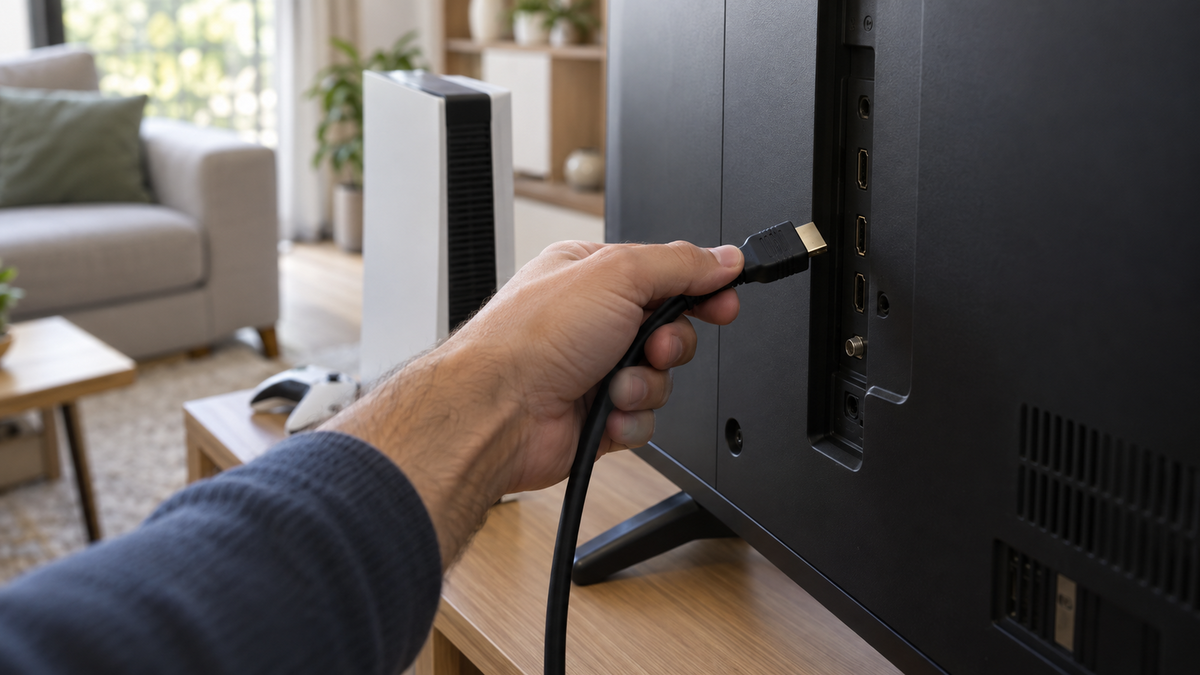
Se la PS5 segnala che l’HDR non è supportato quando selezioni il 4K, controlla prima l’ingresso HDMI della TV e abilita il formato di segnale avanzato previsto dal produttore. Poi prova la console collegata direttamente al televisore con il cavo originale: un ingresso configurato male o un apparecchio intermedio può impedire il riconoscimento, anche su uno schermo compatibile. L’avviso di HDR non supportato non dimostra quindi, da solo, che devi cambiare cavo. E per giocare in 4K HDR a 60 Hz non serve necessariamente HDMI 2.1.
Leggi che cosa riconosce davvero la PS5
Apri Impostazioni, Schermo e video, Uscita video e consulta Informazioni per il dispositivo HDMI collegato. Questa schermata permette di verificare le capacità rilevate, compreso l’HDR; controlla anche il segnale di uscita corrente. La distinzione è decisiva: una cosa è ciò che il collegamento dichiara di supportare, un’altra è il formato utilizzato in quel momento. Il formato ricevuto va verificato durante un contenuto compatibile, senza dedurlo soltanto dall’aspetto più luminoso o dai colori dello schermo.
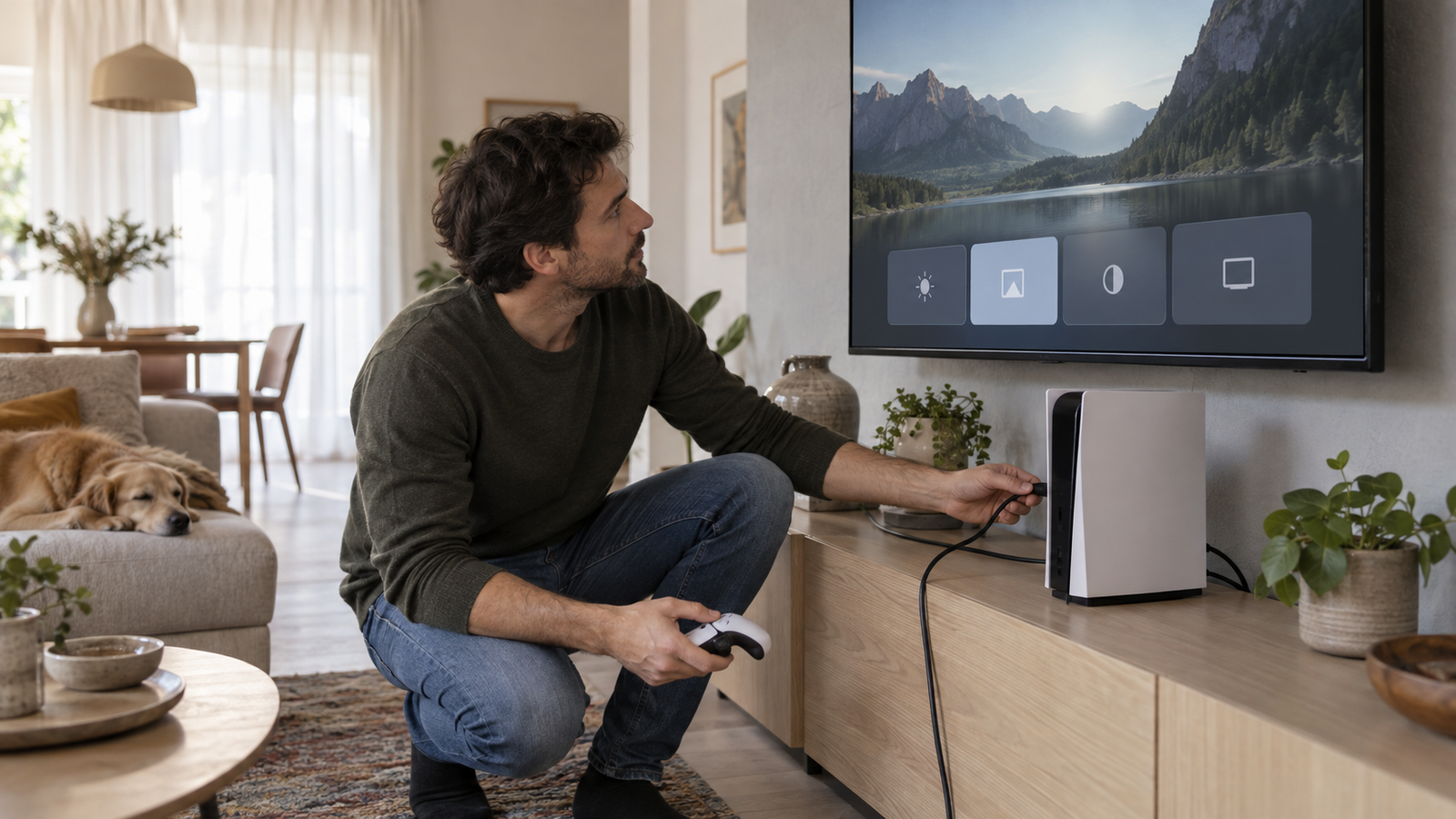
Annota risoluzione, frequenza e indicazioni sull’HDR prima di intervenire, oppure fotografa la schermata con il telefono. Se la console propone l’HDR soltanto abbassando la risoluzione, hai un indizio: la combinazione 4K più HDR non viene accettata nella configurazione attuale. Non hai ancora identificato il responsabile, perché il limite potrebbe trovarsi nell’ingresso, nelle sue impostazioni o lungo il collegamento. I nomi delle opzioni e le funzioni disponibili sono descritti nella guida ufficiale alle impostazioni video della PS5.
Controlla la porta nel manuale del tuo televisore
Recupera il codice esatto del modello dalla TV o dalle sue informazioni di sistema e cerca il manuale corrispondente sul sito del produttore. Nella sezione dedicata ai segnali HDMI, verifica quali ingressi accettano 3840 × 2160 a 50/60 Hz con HDR e quali impostazioni richiedono. La porta corretta dipende dal modello: non presumere che tutte le prese abbiano le stesse capacità, né che il numero consigliato per un altro televisore della stessa marca sia valido anche per il tuo.
Per esempio, se il manuale indica soltanto alcuni ingressi per i formati a maggiore banda, sposta lì la PS5 e annota il nuovo numero. Controlla poi che sul televisore sia selezionata proprio quella sorgente. La presenza della scritta 4K sulla confezione non sostituisce questa verifica: qui interessa il formato accettato attraverso HDMI, non soltanto la risoluzione del pannello. Anche vedere contenuti HDR con un’app interna della TV non prova che l’ingresso usato dalla console sia configurato per riceverli.
Abilita il segnale HDMI avanzato sull’ingresso utilizzato
Il controllo successivo riguarda le impostazioni della TV, non la luminosità dell’immagine. Cerca nel manuale la funzione che abilita il segnale avanzato sulla singola porta HDMI: il nome cambia secondo marca, modello e versione del software. Sui Samsung descritti nella documentazione di supporto si chiama Segnale di ingresso Plus e si trova in Impostazioni, Generali, Gestione dispositivi esterni. Seleziona l’ingresso della PS5; se il tuo menu è diverso, cerca la voce nel manuale senza applicare alla cieca un percorso destinato ad altri modelli.
Non basta attivare una modalità immagine dal nome simile a HDR: devi abilitare la ricezione del formato sulla presa corretta. Dopo la modifica torna alle informazioni HDMI della console e verifica se il supporto rilevato è cambiato; se necessario, riavvia normalmente TV e PS5. Se hai spostato il cavo, ricontrolla l’impostazione anche sulla nuova porta. Un caso pratico è proprio questo: il segnale avanzato era attivo su HDMI 1, mentre la console era stata collegata a HDMI 2.
Escludi soundbar, ricevitori e altri passaggi
Se l’avviso resta, spegni normalmente gli apparecchi prima di modificare i collegamenti e prepara una prova semplice: PS5, un solo cavo HDMI, televisore. Togli temporaneamente dal percorso video ricevitori AV, soundbar con ingresso HDMI, selettori, splitter e schede di acquisizione. Il collegamento diretto serve a distinguere un problema della coppia console-TV da un limite introdotto dagli altri dispositivi. Usa la porta appena verificata e mantieni la sua impostazione avanzata, così non aggiungi un’altra incognita alla prova.
Se l’HDR diventa disponibile, il risultato suggerisce di esaminare il percorso precedente: non dimostra automaticamente che la soundbar sia guasta. Controlla nel suo manuale il passaggio del segnale 4K HDR, gli ingressi compatibili e l’eventuale impostazione avanzata; verifica anche il secondo cavo, quello diretto alla TV. Reintroduci un elemento per volta, quando possibile. Se il difetto ricompare dopo un’aggiunta precisa, avrai circoscritto la verifica a quel tratto, invece di sostituire indiscriminatamente tutti gli accessori.
Prova il cavo originale e separa i 60 dai 120 Hz
Prima di acquistare qualcosa, recupera il cavo originale della PS5 e usalo per la prova diretta, se è integro e disponibile. Inserisci bene i connettori, senza forzarli, ed evita adattatori o prolunghe durante il controllo. Se un altro cavo che possiedi dà risultati diversi, ripeti il confronto sulla stessa porta e con le stesse impostazioni. Cambiare contemporaneamente cavo, ingresso e modalità video può risolvere il sintomo, ma impedisce di capire quale intervento sia stato davvero necessario.
Se il problema compare quando avvii una modalità a 120 Hz, disattiva temporaneamente Uscita a 120 Hz sulla PS5 e verifica il comportamento a 60 Hz. Il 4K HDR a 60 Hz e il 4K a 120 Hz richiedono verifiche diverse: il secondo necessita di una TV e di un ingresso espressamente compatibili, oltre a un collegamento adeguato. Se la prima configurazione funziona, hai già raggiunto l’obiettivo del 4K HDR; l’eventuale problema dei 120 Hz va affrontato separatamente.
Attiva l’HDR e regolalo nella modalità Gioco
Quando il formato viene riconosciuto, torna in Uscita video, lascia Risoluzione su Automatica oppure seleziona 2160p e imposta HDR su Attivo se supportato. In questo modo giochi e applicazioni privi di HDR restano in SDR; Sempre attivo converte invece anche quei contenuti in uscita HDR. Quest’ultima opzione non aggiunge compatibilità a una porta che non accetta il segnale. Per il controllo finale avvia un gioco con supporto HDR e controlla anche le sue impostazioni video, se disponibili.
Attiva sulla TV la modalità Gioco che userai abitualmente e solo dopo esegui Regola HDR nelle impostazioni video della PS5, seguendo le istruzioni mostrate a schermo. Non copiare un numero fisso di pressioni del controller trovato per un altro televisore: la regolazione deve corrispondere al tuo schermo e alla configurazione scelta. Se successivamente cambi impostazioni della TV che influenzano sensibilmente la resa HDR, ripeti il controllo. Una calibrazione dell’immagine serve a ottimizzare un segnale già riconosciuto, non a sbloccare un ingresso incompatibile.
Se ancora non funziona, raccogli una prova conclusiva
Controlla il firmware del televisore e gli aggiornamenti del software di sistema della PS5, installando quelli disponibili attraverso le procedure ufficiali. Un aggiornamento non garantisce di risolvere questo specifico avviso, ma permette di ripetere le prove su una configurazione aggiornata. Se puoi, prova la console su un altro televisore di cui conosci il supporto 4K HDR, oppure usa un’altra sorgente compatibile sul tuo ingresso. Annota sempre porta, cavo, impostazioni ed esito: sono informazioni utili anche all’assistenza.
Se l’HDR è disponibile ma l’immagine presenta sfarfallii, Sony prevede la prova di Velocità di trasferimento video a -1 o -2, che limita alcuni formati in uscita. È una verifica per l’instabilità del segnale, non un interruttore universale per attivare l’HDR. Per la diagnosi iniziale parti da Automatica e modifica una sola variabile alla volta. Se porta e formato risultano compatibili nel manuale ma l’avviso persiste anche nel collegamento diretto, comunica all’assistenza gli esiti prima di comprare altri componenti.
Quando ha senso comprare un nuovo cavo HDMI
La sostituzione ha senso se il confronto indica un problema del cavo, se quello originale manca oppure se non raggiunge la TV nella sistemazione definitiva. Un Premium High Speed certificato copre formati 4K a 60 Hz e HDR entro 18 Gbps; un Ultra High Speed arriva a 48 Gbps e comprende il 4K a 120 Hz. La classificazione ufficiale dei cavi HDMI chiarisce questa distinzione. Non devi quindi scartare un cavo adeguato che già funziona soltanto perché non riporta la dicitura commerciale HDMI 2.1.
Per sostituire un cavo mancante o problematico in una postazione vicina alla TV, l’UGREEN HDMI da 2 metri indicato come certificato e compatibile con 4K a 120 Hz è un candidato da valutare. Cerca una certificazione verificabile Ultra High Speed sulla confezione e controlla che riguardi il modello acquistato. La lunghezza deve consentire un collegamento senza tensione sui connettori. Questo acquisto non sblocca formati assenti dalla TV e non serve se il cavo originale supera già le stesse prove.
Se invece il percorso dietro il mobile richiede più spazio, puoi valutare l’UGREEN HDMI da 3 metri fra i candidati, verificando anche qui la certificazione della variante esatta. Misura il tragitto reale, comprese curve e discesa verso la console, prima di scegliere la lunghezza. Il metro aggiuntivo risolve un’esigenza di sistemazione, non migliora di per sé colori o luminosità. È un’alternativa al modello più corto, non un secondo acquisto necessario: dopo l’installazione controlla il formato desiderato nella posizione definitiva.
Domande frequenti
Per il 4K HDR sulla PS5 serve obbligatoriamente HDMI 2.1?
No: per il 4K HDR a 60 Hz può bastare un collegamento compatibile entro le capacità dei 18 Gbps, con porta e impostazioni adeguate. I requisiti del 4K a 120 Hz sono diversi e vanno verificati sul modello preciso della TV. Non confondere quindi l’assenza dei 120 Hz con l’impossibilità di usare l’HDR.
Perché l’HDR funziona a 1080p ma non a 2160p?
È un indizio che la combinazione richiesta a 2160p incontra un limite nella configurazione attuale. Controlla prima il formato avanzato dell’ingresso e le capacità riportate nel manuale, poi prova il collegamento diretto con il cavo originale. Il solo passaggio a 1080p non consente di stabilire se il responsabile sia la porta, un dispositivo intermedio o il cavo.
Se un gioco resta in SDR, l’HDR è ancora bloccato?
Non necessariamente. Con Attivo se supportato, un contenuto privo di HDR viene mostrato correttamente in SDR. Per verificare il funzionamento scegli un gioco compatibile, abilita la sua eventuale opzione HDR e controlla il segnale durante il gioco. Se la console riconosce il formato ma l’immagine ti sembra poco convincente, passa alla regolazione della resa, senza presumere un guasto del collegamento.