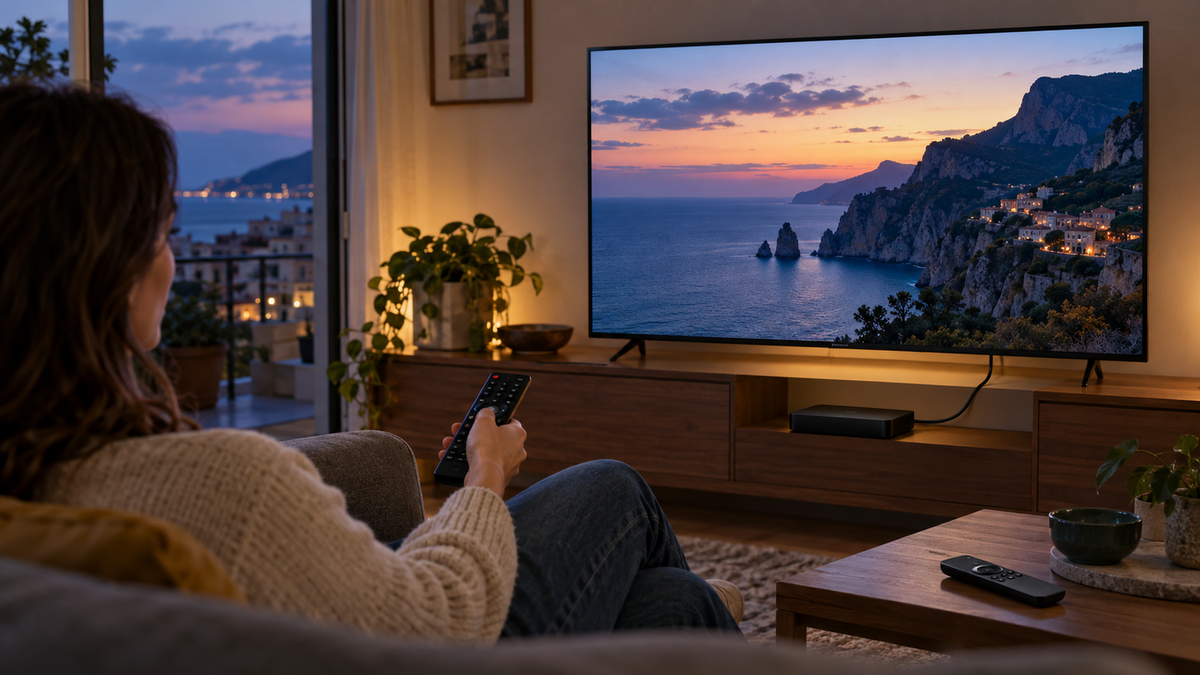
Se i sottotitoli tagliati sul bordo inferiore della TV ti fanno perdere parte dei dialoghi, controlla prima se manca anche una porzione del video: in quel caso devi correggere zoom o overscan sul televisore e, se necessario, sulla sorgente HDMI. Se invece l’inquadratura è completa, verifica dimensione e impostazioni del testo nell’app o nel lettore che lo genera. Ridurre subito i caratteri può mascherare un’immagine ritagliata senza risolverla. Per capire dove intervenire bastano alcuni confronti con i dispositivi che possiedi già, senza acquistare accessori.
Parti dal confronto tra due contenuti e due sorgenti
Sullo stesso decoder o lettore HDMI prova due contenuti diversi, possibilmente con sottotitoli su due righe. Annota se il difetto riguarda entrambi, soltanto un titolo oppure una specifica traccia linguistica. Poi, se disponibile, riproduci lo stesso contenuto nell’app integrata della TV o attraverso un altro dispositivo già collegato. Il confronto tra due sorgenti aiuta a circoscrivere il problema: se l’app interna mostra tutto e il decoder no, conviene concentrarsi sul percorso HDMI, sulle sue regolazioni e sul lettore esterno, senza presumere che il pannello sia guasto.
Durante le prove mantieni, quando possibile, lo stesso titolo, la stessa lingua e lo stesso punto della scena. Confrontare una battuta breve con una molto lunga può ingannare: la seconda potrebbe occupare più righe anche con impostazioni corrette. Se non hai una seconda sorgente, puoi comunque alternare due titoli e osservare i comandi del lettore esterno. Fotografa con il telefono le impostazioni iniziali prima di cambiarle e modifica una sola voce alla volta: potrai capire quale intervento funziona e tornare facilmente al punto di partenza.
Come distinguere l’overscan dal testo troppo grande
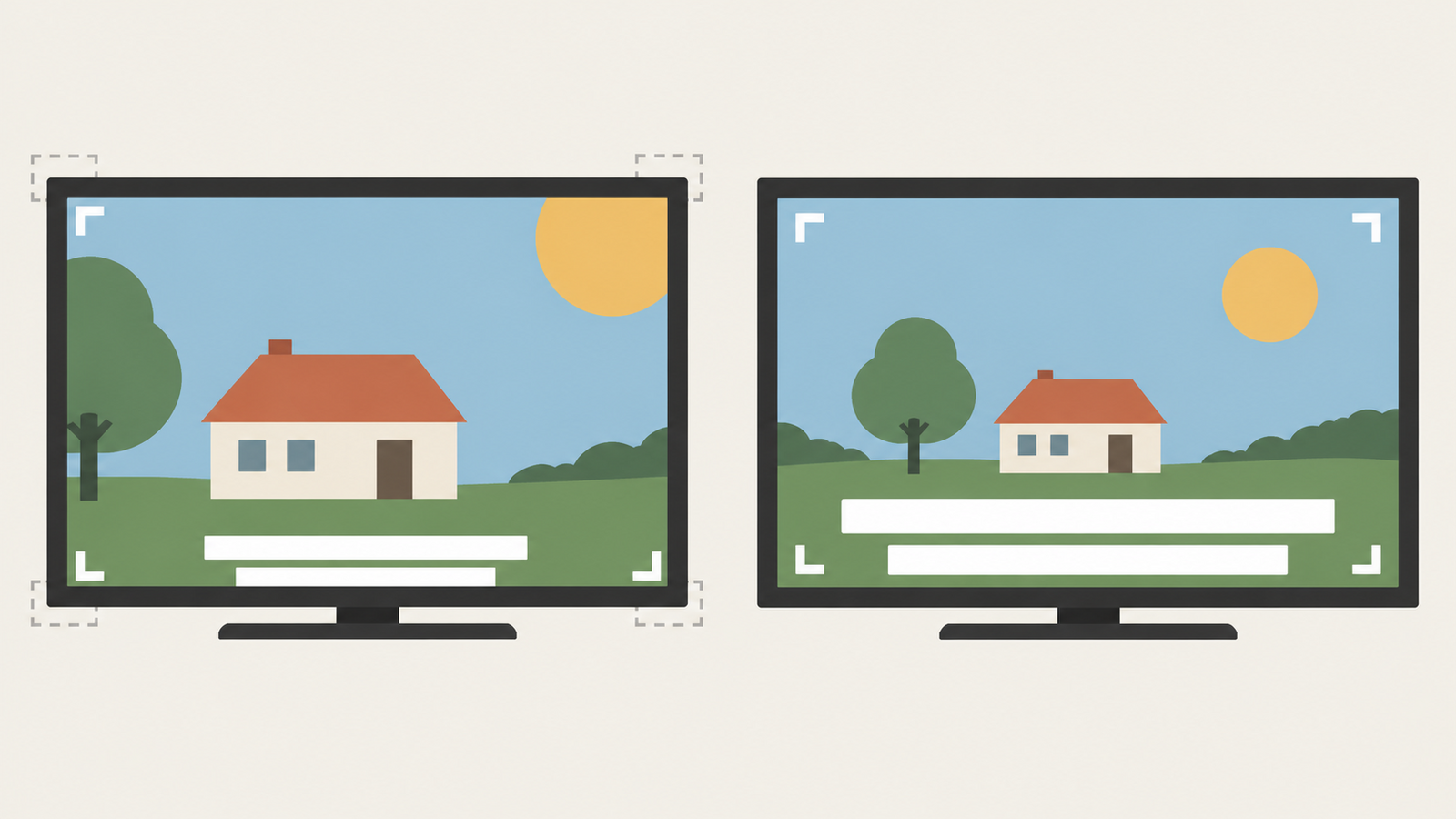
L’overscan nasconde i margini del segnale oltre il perimetro visibile dello schermo, come un piccolo ingrandimento. Per riconoscerlo, non guardare soltanto la riga dei dialoghi: controlla se risultano mozzati anche elementi vicini ai lati, dettagli dell’inquadratura o comandi generati dal lettore HDMI. Quando è coinvolta l’intera immagine, la priorità è recuperare i bordi. Il menu principale del televisore, invece, non è una prova sufficiente: viene generato dalla TV e può apparire completo anche mentre il video esterno viene ritagliato.
Se tutti i margini del video sembrano presenti ma i caratteri sono enormi, le righe diventano molto lunghe o il difetto compare dopo una modifica all’accessibilità, passa alle impostazioni dei sottotitoli. Sono indizi, non una diagnosi automatica: un ritaglio lieve può sfuggire e un singolo titolo può avere un problema proprio. Anche le bande nere richiedono attenzione: possono appartenere al formato del film e non indicano necessariamente un errore. Ingrandire l’immagine per eliminarle rischia proprio di far sparire il testo che vuoi recuperare.
Controlla zoom e area di visualizzazione sul televisore
Seleziona l’ingresso HDMI sul quale compare il difetto e apri le impostazioni dell’immagine con il telecomando della TV. Cerca voci come Formato, Proporzioni, Dimensione immagine, Zoom, Adatta allo schermo o Area di visualizzazione: i nomi cambiano secondo marca, modello e software. Se è attivo uno zoom, prova a disattivarlo e controlla la stessa scena. Esegui la regolazione mentre stai guardando la sorgente interessata, perché alcuni televisori conservano impostazioni diverse per ciascun ingresso: una correzione nell’app interna potrebbe non riguardare il decoder.
Come esempio concreto, per i modelli coperti dalla sua guida Sony indica il percorso Home, Impostazioni, Display, Schermo: qui si disattiva Area di visualizzazione automatica e si imposta Area di visualizzazione su Full pixel oppure +1. È un’indicazione legata ai prodotti interessati, non una sequenza valida su qualsiasi Sony. Su alcuni LG la funzione utile si chiama Just Scan e consente di mostrare il segnale senza tagliarne i margini. Se non trovi questi nomi, cerca l’equivalente nel manuale del tuo modello invece di modificare voci simili a tentativi.
Dopo ogni modifica verifica sia una battuta su due righe sia i bordi del video. L’obiettivo è mantenere l’immagine completa e le proporzioni corrette, senza persone schiacciate o allungate. Non dare per scontato che scegliere 16:9 elimini anche l’overscan: proporzioni e area visualizzata possono essere regolazioni distinte. Se una voce è disattivata, potrebbe dipendere dall’ingresso o dal formato del segnale ricevuto. Controlla le condizioni previste dal manuale; non serve cercare menu di servizio o procedure nascoste per questa verifica.
Se il taglio rimane, controlla anche decoder e lettore HDMI
Il televisore può mostrare fedelmente un’immagine che il dispositivo esterno ha già ritagliato. Prendi quindi il telecomando del decoder o del lettore e cerca le impostazioni di uscita video, formato dello schermo e zoom di riproduzione. Su una TV panoramica verifica che il tipo di schermo sia coerente con il pannello e che non sia selezionato un riempimento con ritaglio. Le diciture dipendono dal dispositivo: consulta la descrizione della voce per scegliere il formato originale o una modalità che conservi l’immagine intera, quando disponibile.
Controlla anche l’eventuale zoom dentro il lettore: può essere separato dalle impostazioni generali dell’uscita HDMI. Se il manuale richiede una determinata risoluzione per rendere disponibili le regolazioni dello schermo, scegli un’uscita supportata da entrambi i dispositivi e ripeti la prova; aumentare la risoluzione, da solo, non garantisce di recuperare i margini. Con un computer collegato via HDMI verifica invece le opzioni dello schermo esterno: su Mac, per esempio, può comparire una regolazione Underscan. Usala soltanto se disponibile per quel televisore, osservando il risultato sull’intera immagine.
Se manca soltanto il testo, intervieni dove viene generato
Quando l’inquadratura è completa, individua chi disegna i sottotitoli: l’app sul dispositivo streaming, il software del decoder oppure il lettore del disco o del file. È lì che devi cercare la dimensione del testo e le altre opzioni disponibili. Il menu Sottotitoli della TV non controlla necessariamente quelli provenienti da HDMI: Samsung, per esempio, distingue le impostazioni del televisore da quelle autonome di app e dispositivi esterni. Se cambi un parametro sulla TV e non succede nulla, verifica di stare intervenendo sul dispositivo che riproduce davvero il contenuto.
Riporta prima il testo alla dimensione predefinita, se l’opzione esiste, quindi prova una misura più piccola soltanto quanto serve. Il criterio è leggere tutte le righe dalla normale posizione di visione, non ottenere il carattere minimo possibile. Controlla sia dialoghi brevi sia frasi lunghe: un’impostazione che sembra corretta sulla prima riga potrebbe risultare scomoda nelle scene più dense. Se il problema resta identico passando da caratteri grandi a normali, torna a verificare l’area del video o prova un’altra traccia, invece di continuare a rimpicciolire.
Su Netflix verifica app e accessibilità del dispositivo
Netflix segnala che l’aumento delle dimensioni impostato sia nel servizio sia nel dispositivo può produrre sottotitoli eccessivamente grandi. Questo doppio ingrandimento va controllato su entrambi i livelli, modificandone uno alla volta. Sui televisori e dispositivi streaming compatibili, durante la riproduzione puoi mettere in pausa, aprire i comandi del lettore e cercare Impostazioni per dimensione e stile. Se l’opzione manca, il dispositivo non supporta quella modifica per la lingua selezionata. Non interpretare quindi l’assenza del comando come un guasto, né aspettarti gli stessi controlli su ogni apparecchio.
In alternativa, da browser puoi aprire Account, Profili, scegliere il profilo e cercare Aspetto dei sottotitoli, quindi salvare le modifiche. Per applicarle su TV o dispositivo streaming, Netflix indica, dove disponibile, Impostazioni, Chiedi assistenza, Ricarica. Le opzioni possono variare per lingua e dispositivo, e alcuni apparecchi meno recenti potrebbero non mostrare l’aspetto scelto. Verifica inoltre le preferenze di accessibilità del dispositivo esterno: modificarle potrebbe influenzare anche altre app. Conserva le impostazioni necessarie alla leggibilità e controlla il risultato prima di considerare conclusa la correzione.
Puoi alzare i sottotitoli? Solo se il lettore lo consente
La posizione dei sottotitoli non è una regolazione universale del televisore. Cercala nelle opzioni del lettore o dell’app, eventualmente tra le impostazioni avanzate della traccia, e usala soltanto se il comando è effettivamente previsto per quel contenuto. Se puoi spostare il testo, alzalo gradualmente e verifica che non copra dettagli importanti della scena. Non confondere questo intervento con lo spostamento verticale dell’intera immagine: muovere il quadro per salvare la riga inferiore può sottrarre una parte del video sul lato opposto.
Se non trovi controlli di posizione, non è detto che siano nascosti: potrebbero semplicemente non essere disponibili. I sottotitoli già impressi nel video, per esempio, fanno parte dell’immagine e non rispondono alle impostazioni del carattere. Se il difetto riguarda un solo titolo o una sola traccia, prova un’alternativa disponibile e segnala il caso al servizio indicando contenuto, lingua e punto della riproduzione. Se invece persiste su più titoli dopo i controlli, raccogli modello di TV e sorgente, ingresso usato e foto del difetto per l’assistenza. Prima di acquistare un altro dispositivo, queste informazioni aiutano a capire quale limite dovresti superare.
Domande frequenti
Perché nell’app della TV vedo tutto, ma dal decoder i sottotitoli sono tagliati?
Il confronto suggerisce di controllare l’ingresso HDMI e il dispositivo esterno, perché possono usare regolazioni diverse dall’app integrata. Verifica prima zoom e area di visualizzazione della TV mentre il decoder è selezionato, poi formato video e opzioni dei sottotitoli del decoder stesso. Ripeti possibilmente la prova con lo stesso contenuto: due versioni diverse del titolo potrebbero avere tracce o impaginazioni differenti, quindi il confronto orienta la ricerca ma non dimostra da solo quale impostazione sia responsabile.
Devo togliere le bande nere per recuperare i sottotitoli?
No: le bande possono essere necessarie per rispettare le proporzioni del contenuto. Uno zoom che le elimina può tagliare altre parti dell’immagine e peggiorare la lettura dei dialoghi. Controlla se sullo schermo entra tutto il quadro e se la riga inferiore è completa, anche quando cade dentro una banda. Se devi scegliere tra riempire ogni centimetro del pannello e conservare l’inquadratura, mantieni il formato che permette di vedere tutto senza deformazioni.
Serve un cavo HDMI nuovo se manca solo la parte bassa dei sottotitoli?
Per un taglio regolare e stabile del bordo inferiore, la prima verifica utile riguarda formato dell’immagine e impostazioni del testo. Sostituire il cavo non corregge uno zoom o un overscan attivo, quindi non partire da questo acquisto. Se compaiono anche interruzioni del segnale o altri difetti, valuta separatamente il collegamento seguendo le indicazioni dei produttori. Quando il video è stabile, completa prima le prove su due contenuti, sull’ingresso interessato e sul lettore HDMI.