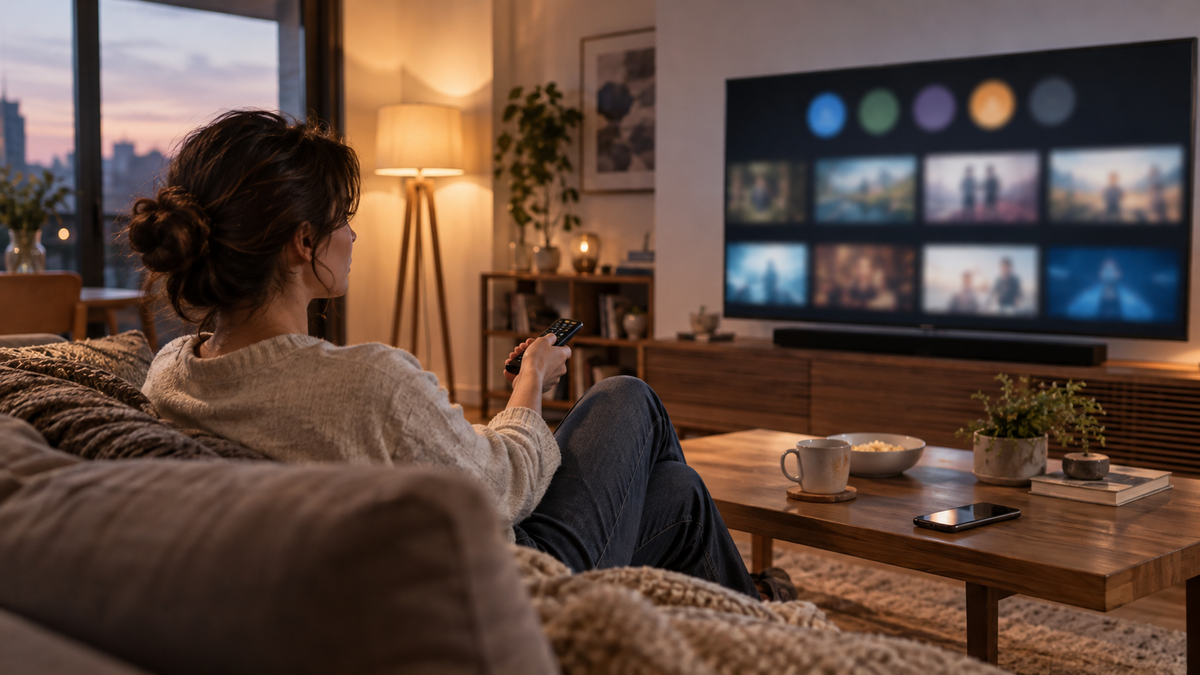
Se hai YouTube Premium ma sulla smart TV ricompare la pubblicità prima di ogni video di una serie, controlla anzitutto che l’abbonamento sia attivo e che l’app televisiva utilizzi l’account associato. Se trasmetti dal telefono, verifica anche l’accesso sul dispositivo che avvia la riproduzione. Sono i controlli indicati dall’assistenza YouTube: vedere annunci non dimostra, da solo, un guasto dell’app. Svuotare la cache viene dopo, quando ci sono anche blocchi o altri malfunzionamenti. Guida YouTube sugli annunci.
Prima verifica: quale abbonamento risulta sul tuo account?
Apri YouTube sul telefono o sul computer e raggiungi la sezione dedicata ad acquisti e abbonamenti dal menu del profilo. Cerca il nome del piano, quindi apri i dettagli di gestione: devono permetterti di verificare lo stato e le informazioni sul rinnovo o sulla scadenza. Il punto decisivo è trovare un abbonamento attivo nell’account che userai anche sulla TV. Una ricevuta precedente è utile per ricostruire l’acquisto, ma per questa verifica parti dallo stato attuale mostrato nella gestione dell’abbonamento. Guida ai dettagli dell’abbonamento.
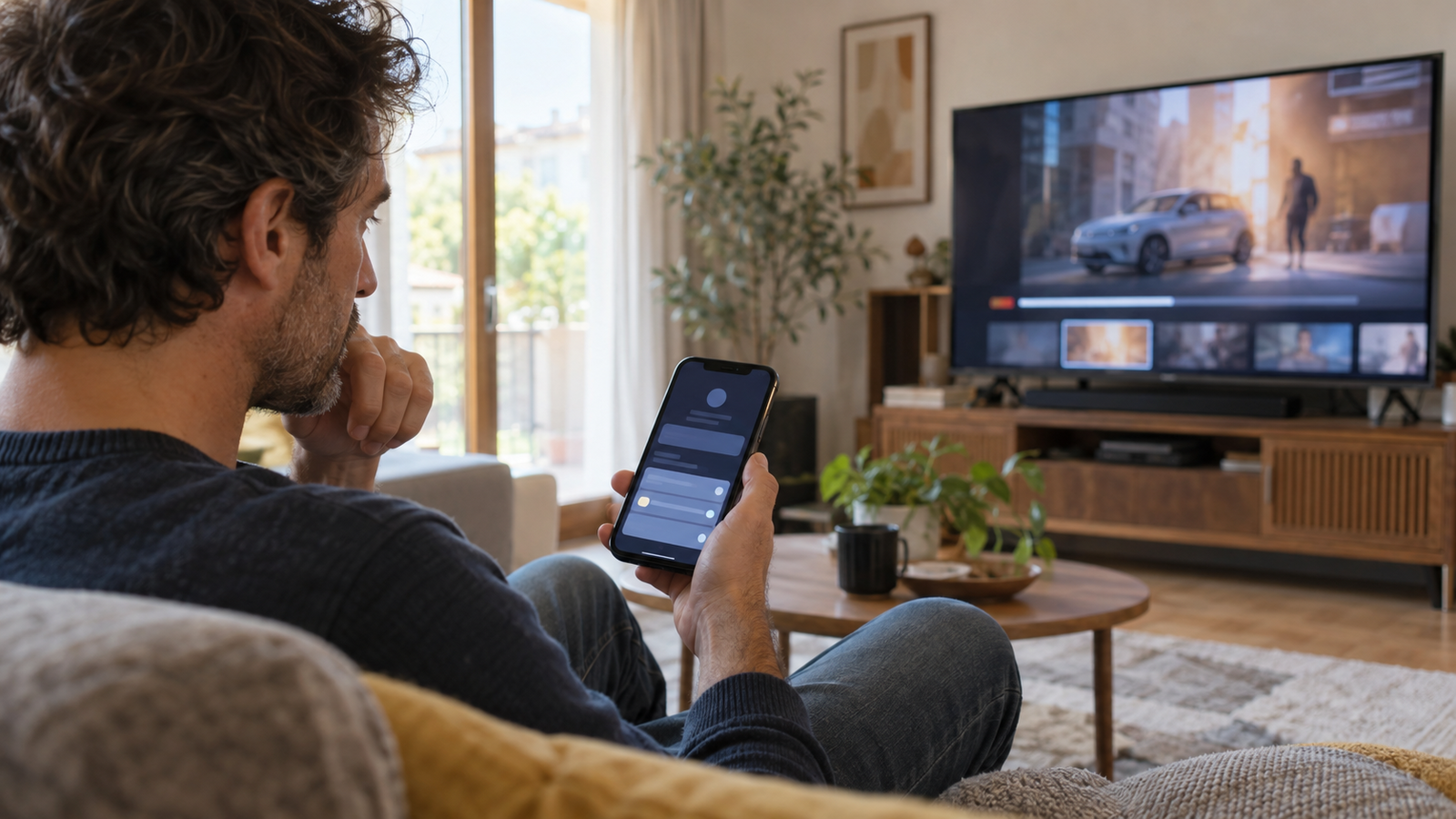
Controlla il nome completo: YouTube Music Premium non equivale a YouTube Premium per la visione dei normali video senza annunci. Se nella schermata non trovi il piano atteso, verifica l’indirizzo dell’account prima di pensare a un nuovo acquisto. Per esempio, potresti avere attivato Premium con l’indirizzo personale e avere aperto YouTube con quello di lavoro. Annota quale account mostra il beneficio: sarà il riferimento per tutti i passaggi successivi, evitando di cambiare profilo a tentativi.
Capire se è uno spot oppure una promozione dentro il video
Premium permette di guardare i video senza le interruzioni pubblicitarie previste dal servizio, anche sulle smart TV compatibili. Possono però restare le promozioni incorporate dal creator: un presentatore che parla dello sponsor, una dimostrazione commerciale montata nell’episodio o un invito a comprare un prodotto. Questi contenuti fanno parte del filmato e non spariscono cambiando account. Google segnala inoltre possibili annunci o promozioni in alcuni contenuti particolari, come determinati eventi in diretta: non usarli come unico banco di prova. Guida ai benefici Premium.
Osserva dunque cosa succede prima dell’episodio: compare una riproduzione pubblicitaria separata, oppure il filmato comincia con una presentazione commerciale dello stesso autore? La presenza di un comando per saltare l’annuncio può aiutarti a riconoscere uno spot, ma la sua assenza non basta a classificare il contenuto. Per una verifica pratica, apri lo stesso episodio sul telefono e cerca quel passaggio. Se la presentazione dello sponsor appartiene al filmato anche lì, il controllo dell’accesso sulla TV non serve a eliminarla.
Controlla il profilo dentro l’app YouTube della TV
Prendi il telecomando e apri direttamente YouTube sulla TV. Se compare la scelta di chi sta guardando, seleziona il profilo da verificare; se l’app è già aperta, raggiungi il pannello di navigazione a sinistra e l’immagine del profilo in alto. Nella scheda degli account puoi scegliere un account già aggiunto oppure aggiungerne uno. L’app supporta anche la modalità ospite, che consente di guardare senza autenticazione: il controllo deve quindi riguardare l’account corretto effettivamente selezionato in YouTube. Guida all’accesso sulla TV.
Non fermarti alla foto: due account possono avere immagini simili, oppure un nome che non ricordi più. Confronta le informazioni disponibili con l’account in cui hai appena verificato Premium. Se il profilo giusto manca, usa l’opzione per aggiungere un account e segui la procedura proposta sullo schermo. In una TV condivisa, questo passaggio è particolarmente utile dopo che un’altra persona ha scelto il proprio profilo: sapere che il tuo account è presente nell’elenco non significa averlo selezionato per la visione corrente.
Esci e accedi di nuovo se il profilo è già quello giusto
Se l’account selezionato coincide con quello dell’abbonamento, prova un nuovo accesso: esci dall’account nell’app YouTube e rientra con quello associato a Premium. Controlla anche se l’interfaccia mostra il logo Premium, come suggerisce l’assistenza. Prima di uscire, assicurati di poter accedere all’account dal telefono o dal computer: renderà più semplice completare la procedura. Dopo il rientro, torna alla scelta del profilo e verifica quale account è stato selezionato, senza considerare sufficiente la sola conferma di accesso.
La TV può proporti un codice QR, un codice da inserire su un altro dispositivo oppure l’accesso con il telecomando. Durante l’autorizzazione dal telefono, controlla quale account Google stai usando: è il momento in cui puoi accorgerti di avere scelto un indirizzo diverso. Usa esclusivamente la procedura mostrata dall’app e completa i passaggi richiesti. Poi riapri l’episodio che aveva dato il problema; evitare altri cambiamenti nello stesso momento ti permette di capire se il nuovo accesso ha modificato il risultato.
Se trasmetti dal telefono, verifica anche da dove parte il video
Quando usi il pulsante di trasmissione, il controllo comprende anche il dispositivo sorgente. Verifica l’account nell’app YouTube del telefono o sul computer e, sui dispositivi che consentono l’accesso nell’app televisiva, controlla anche quello della TV. Se utilizzi Google Home, verifica l’account selezionato anche lì. Prima di riprovare, interrompi la trasmissione e ricontrolla le schermate dei profili: è più facile individuare una discrepanza quando non stai contemporaneamente gestendo la coda degli episodi.
Per isolare il problema, avvia prima il video con il telecomando nell’app della TV, poi ripeti la prova trasmettendo dal telefono. Se il comportamento cambia, hai un indizio sul percorso da approfondire, non ancora una diagnosi definitiva. Esiste inoltre un’eccezione da ricordare: sui Chromecast meno recenti l’accesso diretto a YouTube non è supportato e la sessione di trasmissione si gestisce attraverso lo smartphone. Non cercare quindi su quei dispositivi lo stesso menu account disponibile nell’app di una smart TV. Guida all’accesso sui dispositivi TV.
Confronta TV e telefono prima di intervenire sull’app
Scegli un normale video registrato e ripeti la stessa prova sui due dispositivi, con l’account verificato. Annota se compare uno spot separato prima della riproduzione, se la TV perde il profilo selezionato oppure se l’app si blocca. Prova poi un video diverso dalla serie iniziale: serve a evitare che una promozione presente in tutti gli episodi condizioni il confronto. È una prova orientativa, perché gli annunci non devono necessariamente comparire in modo identico a ogni apertura; una singola riproduzione riuscita non dimostra che tutto sia risolto.
Se il problema compare anche sul telefono, torna prima allo stato dell’abbonamento e alla verifica del contenuto. Se invece lo riscontri soltanto sulla TV, dopo aver controllato account e nuovo accesso, ha senso approfondire l’app televisiva. Blocchi del menu, chiusure improvvise o difficoltà a completare l’accesso rendono più pertinente questo percorso. Evita di attribuire automaticamente gli annunci alla memoria piena: il confronto ti aiuta a scegliere cosa controllare, ma non prova da solo quale componente abbia causato il problema.
Riavvio e aggiornamenti quando l’app funziona male
Su Google TV puoi riavviare il dispositivo da Impostazioni, Sistema, Riavvia. Se YouTube resta bloccato, nelle impostazioni delle app puoi selezionarlo e usare l’arresto forzato, quindi riaprirlo. Controlla gli aggiornamenti delle applicazioni nel Play Store e quelli del sistema in Impostazioni, Sistema, Informazioni, Aggiornamento di sistema; le etichette possono variare secondo il dispositivo. Google documenta questi interventi per lentezza e blocchi: dopo ciascuno, verifica nuovamente il profilo e ripeti la prova. Guida ai malfunzionamenti di Google TV.
Su una TV LG con webOS, l’assistenza indica aggiornamento e, se necessario, reinstallazione quando il problema riguarda una specifica app. Prima di eliminarla, controlla che YouTube sia disponibile nello store del tuo modello e preparati a completare nuovamente l’accesso. Su altri sistemi, segui le indicazioni del produttore per quel televisore: i menu di Google TV non sono una procedura universale. Non partire dal ripristino completo della TV per questo sintomo; comporterebbe riconfigurazioni senza aver prima chiarito se il problema riguarda l’account o l’app. Indicazioni LG sulle app.
Quando svuotare la cache e quale procedura usare
Su Chromecast con Google TV e Google TV Streamer, Google documenta questo percorso per liberare spazio: icona del profilo, Impostazioni, Sistema, Spazio di archiviazione, Memoria condivisa interna, Dati memorizzati nella cache. Confermando la cancellazione vengono rimossi i dati temporanei delle app, mantenendo l’accesso. La procedura riguarda la cache di tutte le applicazioni, non soltanto YouTube. Può essere pertinente se stai affrontando un problema di spazio, ma la documentazione non la presenta come rimedio alla frequenza degli annunci. Guida alla gestione della cache.
Non cercare le stesse voci su qualsiasi smart TV: per un modello diverso verifica la procedura specifica del produttore. Fermati se trovi soltanto comandi per cancellare tutti i dati o ripristinare il dispositivo, perché non sono la stessa operazione descritta sopra. Dopo gli interventi sull’app, torna comunque al controllo del profilo. Comprare un dispositivo di streaming diverso prima di queste verifiche non è un passaggio necessario: un account selezionato male va corretto anche su un apparecchio nuovo.
Se gli annunci continuano, prepara una richiesta precisa
Quando Premium risulta attivo, l’account è corretto e gli spot persistono dopo il nuovo accesso, raccogli i dati utili: tipo di annuncio, dispositivo su cui compare, collegamento al video e momento approssimativo della comparsa. Aggiungi il modello della TV e l’esito del confronto con il telefono, distinguendo riproduzione diretta e trasmissione. Contatta l’assistenza per i prodotti a pagamento dopo avere effettuato l’accesso con l’account dell’acquisto. Una descrizione concreta consente di approfondire il caso senza ripetere alla cieca cancellazioni e reinstallazioni. Assistenza per i prodotti a pagamento.
Domande frequenti
Premium funziona sulla TV senza un secondo abbonamento?
I benefici di YouTube Premium comprendono la visione sulle smart TV compatibili. Prima di sottoscrivere altro, verifica che l’app utilizzi l’account associato al piano attivo. Per il problema descritto, un nuovo acquisto non sostituisce il controllo dell’accesso.
Perché lo sponsor della serie resta visibile con Premium?
Se lo sponsor è inserito nel filmato dal creator, la promozione fa parte del contenuto. Premium non la rimuove. Confrontare quel passaggio dello stesso episodio sul telefono aiuta a distinguerlo da uno spot separato mostrato prima della riproduzione.
Svuotare la cache può eliminare gli annunci?
Non è documentato come rimedio agli annunci nonostante Premium. Sui dispositivi Google indicati serve a rimuovere dati temporanei e liberare spazio, mantenendo l’accesso. Se il problema riguarda soltanto la pubblicità, comincia da abbonamento, account nell’app TV e nuovo accesso.