Se YouTube sulla smart TV resta bloccato a 480p, apri il menu Qualità del video: se trovi 720p o 1080p, prova a selezionarli; se mancano, confronta lo stesso filmato su un altro dispositivo e poi nella modalità ospite della TV. Queste verifiche distinguono una scelta automatica dalla mancata disponibilità dell’HD in quella sessione. Prosegui controllando connessione, app e aggiornamenti: comprare un accessorio o attivare Premium prima di aver chiarito il problema rischia di essere una spesa inutile.
Parti dallo stesso video, senza fidarti del titolo
Una scritta “HD” nel titolo o nella miniatura non basta. Apri il filmato su telefono o computer, entra nelle impostazioni di riproduzione e verifica che siano effettivamente selezionabili 720p o 1080p. Per un primo confronto usa la stessa rete domestica, evitando che il telefono passi ai dati mobili. Annota titolo, autore e risoluzioni presenti: due caricamenti apparentemente identici possono avere qualità diverse. La verifica riguarda le opzioni del player, non soltanto quanto l’immagine sembra nitida sullo schermo piccolo.
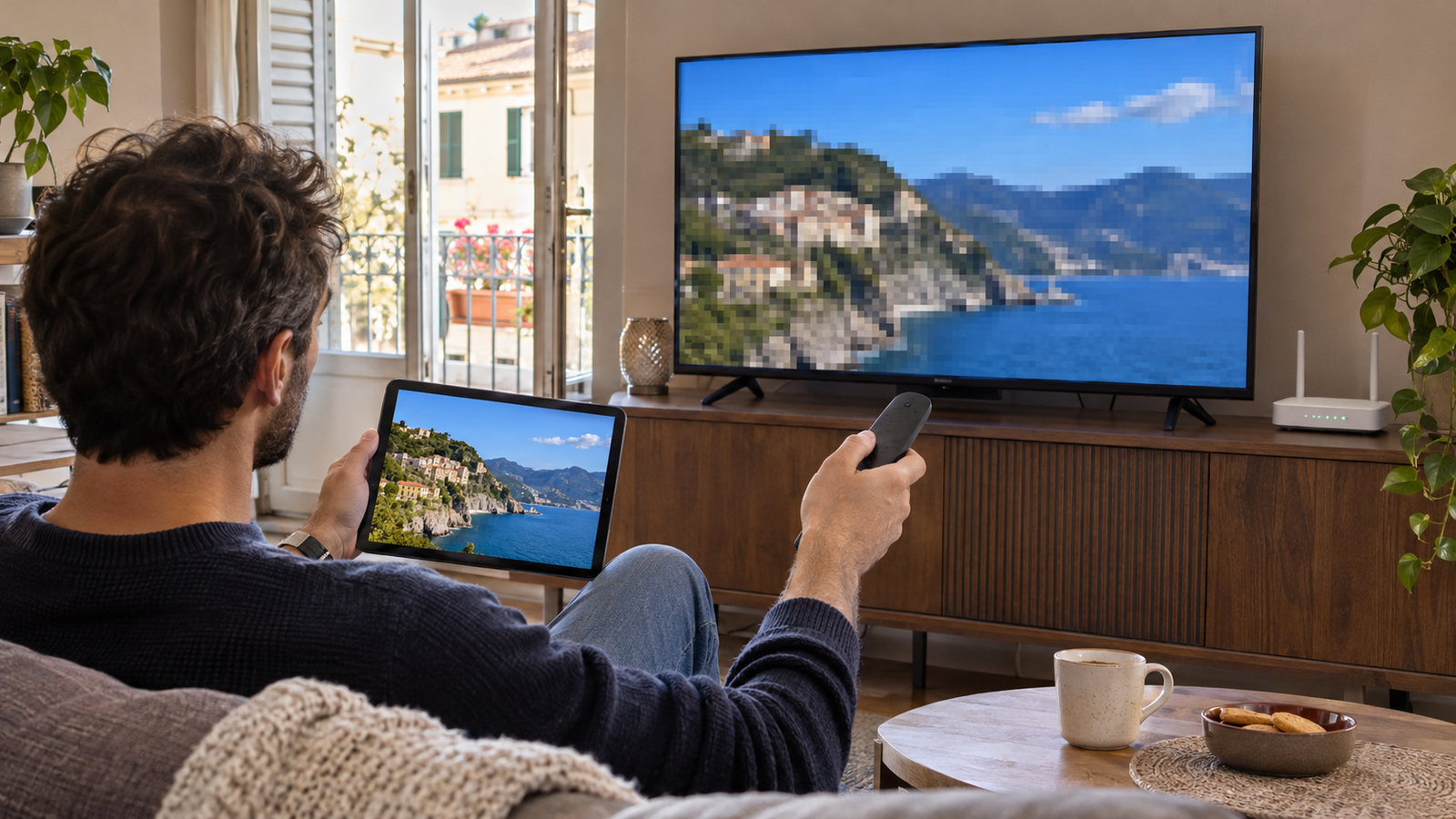
Riporta quindi sulla TV lo stesso video, aprendolo direttamente nell’app YouTube con il telecomando. In questa fase evita di alternare app nativa, browser del televisore e trasmissione dal telefono, perché cambieresti anche il metodo di riproduzione. Se sul dispositivo di confronto manca l’HD, scegli un altro filmato che lo offra davvero e ripeti. Se invece l’HD è presente soltanto altrove, hai un riferimento utile per le prove successive, ma non hai ancora dimostrato un guasto del televisore.
Controlla se l’HD è selezionabile sulla TV
Durante la riproduzione richiama i comandi sullo schermo, seleziona l’ingranaggio delle Impostazioni e apri Qualità. È il percorso indicato dalla Guida di YouTube; disposizione e nomi possono variare con l’interfaccia. Osserva le risoluzioni disponibili, distinguendole dal valore attualmente utilizzato: vedere “Automatico” insieme a 480p non significa che quello sia il massimo consentito. Prima di modificare qualcosa, annota le voci presenti e verifica se puoi selezionare una risoluzione superiore. Guida di YouTube: qualità video.
- Se trovi 720p o 1080p, seleziona una delle due e lascia proseguire il filmato, dando al player il tempo di caricare la nuova qualità.
- Se l’HD funziona senza interruzioni, il 480p iniziale era compatibile con una scelta automatica: non stavi osservando un elenco limitato alla definizione standard.
- Se la riproduzione si interrompe spesso dopo la selezione, passa alle prove sulla connessione; se l’elenco termina a 480p, confronta prima le sessioni.
Controlla nuovamente il menu dopo il tentativo e prova un secondo video sicuramente disponibile in HD. Un’immagine ancora morbida non dimostra da sola che il cambio sia fallito: anche il materiale originale può avere pochi dettagli. Analogamente, una selezione manuale riuscita su un filmato non garantisce che ogni riproduzione futura partirà nello stesso modo. L’obiettivo iniziale è capire se la TV riesce a ricevere e riprodurre l’HD, separando questo risultato dalle decisioni della modalità automatica.
Confronta account e modalità ospite mantenendo tutto il resto uguale
Nell’app TV apri il menu laterale, seleziona l’immagine del profilo e cerca Ospite nella schermata degli account; può comparire anche all’avvio, quando viene chiesto chi sta guardando. La modalità ospite permette di usare YouTube senza accesso. Per questa prova scegli l’ospite dell’app normale, evitando il profilo ospite di YouTube Kids. Riapri il video di riferimento e controlla Qualità senza cambiare connessione, impostazioni di rete o dispositivo: stai confrontando due sessioni sulla stessa TV. Guida di YouTube: account e ospite.
Se nell’ospite compaiono risoluzioni assenti con il tuo profilo, annota la differenza e torna all’account per ripetere il controllo. È una prova diagnostica: suggerisce di approfondire la sessione o il comportamento dell’app, ma non dimostra una limitazione imposta al tuo account. Le fonti ufficiali consultate non documentano un blocco generalizzato a 480p per gli utenti senza abbonamento. Anche una variazione temporanea durante il confronto può confondere il risultato: una sola osservazione non basta per attribuire la causa.
Se la differenza si ripete, esci dal tuo account nell’app della TV e accedi nuovamente, quindi riprova lo stesso filmato. Prima di uscire assicurati di poter completare l’accesso con il tuo account Google o con la procedura proposta sullo schermo. Se il problema scompare, verifica anche un secondo video e una nuova apertura dell’app. Se ospite e account mostrano entrambi soltanto 480p, la prova non distingue le sessioni: continua con rete, software e compatibilità.
Verifica la connessione dove si trova il televisore
Un collegamento veloce accanto al router può comportarsi diversamente vicino alla TV. Esegui un controllo della velocità dal televisore, se offre uno strumento adatto; altrimenti usa un telefono nella stessa posizione e sulla stessa rete Wi-Fi. Il telefono fornisce un indizio sulle condizioni locali, senza misurare esattamente la connessione della TV, che usa un hardware diverso. Ripeti la prova quando compare il problema e osserva anche eventuali interruzioni, invece di basarti soltanto sul valore migliore ottenuto.
Sospendi temporaneamente download pesanti e altre riproduzioni domestiche, poi ripeti il video in HD manuale. Se possibile, prova a migliorare la posizione del router riducendo gli ostacoli; valuta l’altra banda Wi-Fi soltanto se router e TV la supportano, senza presumere che sia sempre migliore. Cambia una condizione alla volta e annota l’esito. Il fatto che il telefono riproduca bene non assolve automaticamente il Wi-Fi della TV; viceversa, le risoluzioni mancanti dal menu non dimostrano da sole che serva più banda.
Riapri l’app, riavvia e controlla gli aggiornamenti
Torna alla schermata Home del televisore e riapri YouTube, poi controlla il filmato di riferimento. Se non cambia nulla, esegui un riavvio completo seguendo la procedura del produttore: il semplice standby può non riavviare il sistema. Non interrompere un aggiornamento eventualmente in corso. Ripeti il controllo dopo il riavvio prima di procedere oltre, così puoi riconoscere se questa singola operazione ha modificato il comportamento, anziché accumulare interventi e perdere il punto in cui il problema si è risolto.
Verifica poi gli aggiornamenti di YouTube nello store della TV, quando disponibili separatamente, e quelli del sistema nelle impostazioni del televisore. I percorsi dipendono da marca e piattaforma: evita istruzioni per Android se il tuo modello utilizza un sistema diverso. Dopo l’installazione ripeti le prove con account e ospite. La cancellazione dei dati dell’app e il ripristino dell’intera TV non sono i primi tentativi da fare: possono richiedere nuove configurazioni e, senza una diagnosi, aggiungere lavoro senza chiarire la causa. Guida di YouTube: problemi di riproduzione.
Il normale 1080p e il 1080p Premium sono diversi
La voce 1080p Premium identifica una versione del 1080p con bitrate superiore, cioè una maggiore quantità di informazioni video, disponibile per i contenuti idonei. Non significa che la normale risoluzione 1080p richieda un abbonamento. Se il menu propone entrambe le voci, prova quella standard; se mostra soltanto risoluzioni basse, l’abbonamento non è una soluzione dimostrata. Prima di spendere, devi ancora capire perché quel video, su quella TV e in quella sessione, non offre oppure non mantiene la qualità attesa. Guida di YouTube: vantaggi Premium.
Quando ha senso provare un cavo Ethernet
Se l’HD è selezionabile ma via Wi-Fi si interrompe, una prova cablata può aiutarti a isolare il collegamento wireless. Usa prima un cavo già disponibile, collegando una porta LAN del router alla porta Ethernet del televisore, se presente. Nelle impostazioni di rete verifica che la TV utilizzi effettivamente la connessione cablata e ripeti lo stesso video alla stessa risoluzione. Se ora la riproduzione è regolare, hai un’indicazione concreta per intervenire sul Wi-Fi oppure mantenere il collegamento via cavo. Sony: connessione cablata della TV.
Il deleyCON piatto Cat 6 da 3 metri è un possibile cavo Ethernet per mantenere la connessione cablata quando il router è abbastanza vicino. Misura il percorso reale, comprese le curve, e verifica la presenza delle porte RJ45 prima di sceglierlo; non tenderlo attraverso un passaggio. Non occorre inseguire categorie più alte soltanto per questa prova. Il cavo evita il tratto Wi-Fi, ma non corregge un’app incompatibile, una sessione problematica o una connessione internet insufficiente a monte del router.
Se le risoluzioni superiori continuano a mancare
YouTube segnala che alcuni formati ad alta qualità possono non essere disponibili sui dispositivi privi del supporto alle tecnologie di compressione necessarie, come VP9. Questo rende utile verificare modello esatto della TV, software installato e compatibilità dell’app, senza dedurre il limite dalla sola età del televisore. Un pannello Full HD o 4K non garantisce da solo tutte le opzioni di YouTube. Il sospetto diventa più concreto se diversi video HD restano limitati, anche nell’ospite e dopo aggiornamenti e prove di rete.
Se possiedi già una console o un lettore streaming con app YouTube supportata, prova il filmato attraverso quel dispositivo. Un risultato migliore aiuta a circoscrivere il problema alla modalità di riproduzione della TV, pur cambiando anche l’hardware. Prima di comprare un lettore esterno verifica il supporto ufficiale di YouTube e le risoluzioni previste per quel modello: la sola dicitura “4K” non basta. Se il difetto persiste, prepara per l’assistenza modello, versioni software, video usati ed esiti delle prove, così la segnalazione sarà verificabile.
Domande frequenti
Devo selezionare 1080p ogni volta che apro un video?
Non darlo per scontato: verifica cosa succede passando a un altro video e riaprendo l’app. La scelta automatica adatta la qualità alle condizioni di visione e non coincide necessariamente con la risoluzione massima disponibile. Se 1080p funziona manualmente ma all’avvio trovi 480p, annota questo comportamento: è diverso da un menu che non offre mai l’HD.
Se in modalità ospite vedo l’HD, il mio account è penalizzato?
No, questa conclusione non è giustificata dalla prova. Il confronto mostra una differenza tra sessioni, utile per decidere di uscire e accedere nuovamente e ripetere il test. Mantieni invariati video e rete e verifica che il risultato si ripeta. Non occorre creare un nuovo account o acquistare Premium per interpretare correttamente questo indizio.
Il cavo Ethernet può far comparire il 1080p nel menu?
Non è un risultato garantito. Il cavo serve soprattutto a verificare se il Wi-Fi impedisce una riproduzione HD regolare quando quella qualità è disponibile. Se l’elenco termina a 480p, restano da controllare video, sessione, app e supporto del dispositivo. Compra il cavo per un’esigenza di collegamento verificata, senza considerarlo uno sblocco delle risoluzioni.