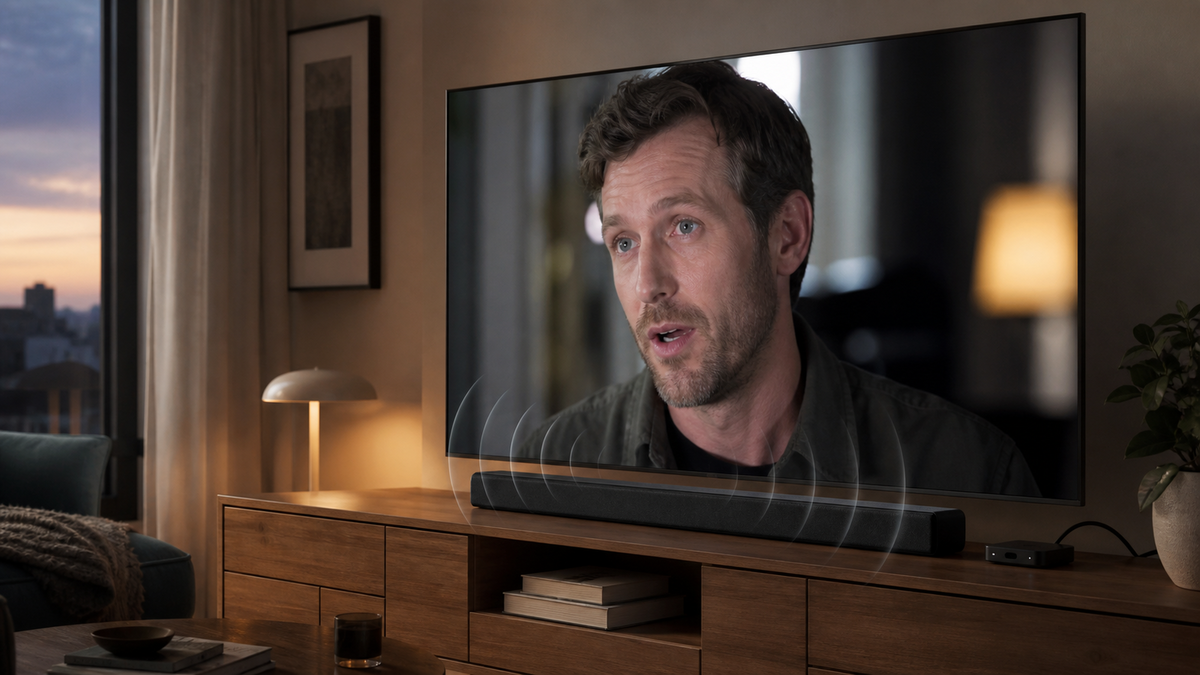
Quando audio e video non sono sincronizzati sulla TV, non conviene spostare subito il cursore del ritardo audio: prima bisogna capire se il difetto riguarda il contenuto, l'app, lo streamer o l'intera catena. Prova lo stesso punto del film con gli altoparlanti del televisore e con la soundbar, poi confronta un altro titolo e un'altra app. Individua infine se senti la battuta prima del movimento delle labbra oppure dopo: le due situazioni richiedono correzioni opposte. Nella maggior parte dei casi bastano un riavvio, una diversa elaborazione audio o video e una regolazione mirata, senza sostituire TV o impianto.
La diagnosi iniziale: quattro prove che isolano il problema
Audio e immagini sono segnali distinti e TV, app, streamer e soundbar possono elaborarli in tempi diversi. La prima diagnosi deve quindi cambiare una sola variabile per volta, usando una scena con un volto in primo piano e dialoghi chiari. Evita concerti, animazione doppiata e inquadrature lontane, perché rendono difficile giudicare il labiale. Annota inoltre quale ingresso, app e traccia audio stai usando: ti servirà per verificare se ogni modifica ha davvero prodotto un miglioramento.
- Riproduci un altro episodio o film nella stessa app, preferibilmente con la stessa lingua e lo stesso formato audio.
- Apri un'altra app sul medesimo dispositivo e osserva una scena parlata.
- Confronta l'app integrata nella smart TV con lo streamer HDMI, se sono disponibili entrambi.
- Passa temporaneamente dagli altoparlanti esterni a quelli del televisore, senza cambiare il resto della configurazione.
Se fallisce un solo titolo, la sincronizzazione può essere errata nel contenuto e una regolazione globale danneggerebbe tutto il resto. Se il difetto interessa una sola app, concentrati sul suo riavvio, aggiornamento e formato audio. Se compare soltanto con lo streamer, controlla quel dispositivo e il suo ingresso HDMI. Quando rimane anche con app interne e altoparlanti TV, diventano invece rilevanti le impostazioni generali del televisore; se sparisce usando i diffusori interni, il ritardo nasce nel percorso verso soundbar o ricevitore.
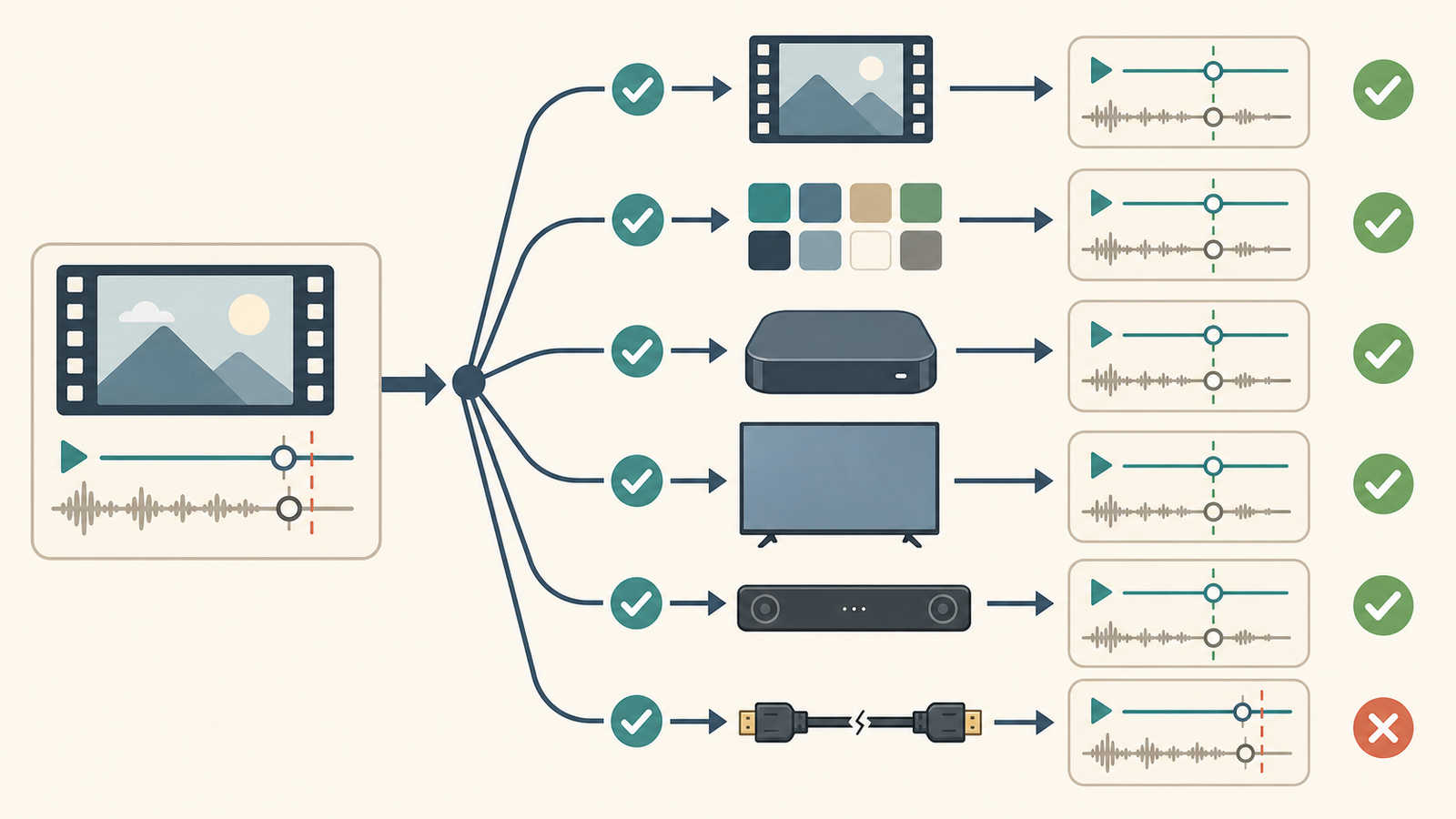
Prima di modificare i menu, escludi contenuto e app
Ripeti la scena problematica, poi passa a un titolo diverso. Se il secondo è sincronizzato, non compensare il primo con A/V Sync: segnala il contenuto al servizio e attendi una correzione. Anche Netflix, nella propria procedura ufficiale, distingue il singolo titolo dai problemi estesi e suggerisce di provare altre serie o film. Controlla inoltre che la traccia sia davvero quella prevista: un doppiaggio poco aderente alle labbra originali può sembrare un guasto, ma lo scarto non sarà costante durante la scena.
Quando più titoli risultano sfasati in una sola app, chiudila completamente e riaprila; tornare semplicemente alla schermata iniziale potrebbe lasciarla in memoria. Verifica poi gli aggiornamenti dell'app e del sistema operativo, cancella la cache se il dispositivo offre questa funzione e prova una traccia stereo. Non reinstallare ancora nulla se il problema è appena comparso: un riavvio completo risolve spesso uno stato temporaneo del decoder. Se solo quell'app continua a fallire, raccogli modello, versione e titoli coinvolti prima di contattarne l'assistenza.
Riavvia davvero TV, streamer e sistema audio
Spegni la riproduzione, disattiva TV, streamer e soundbar, quindi scollega l'alimentazione dei dispositivi interessati seguendo le indicazioni dei rispettivi produttori. Estrarre uno streamer dalla porta HDMI non equivale necessariamente a riavviarlo: occorre interrompere la sua alimentazione o usare il comando Riavvia. Riaccendi prima TV e impianto audio, attendi che completino l'avvio e infine riattiva lo streamer. Questa sequenza rinnova anche la negoziazione HDMI, ARC o eARC senza cancellare account e impostazioni.
Se il difetto riguarda soltanto lo streamer, collegalo temporaneamente direttamente al televisore, evitando il passaggio attraverso ricevitore o soundbar. Questo bypass temporaneo non è una configurazione definitiva: serve a capire quale tratto introduce il ritardo. Se il labiale torna corretto, lascia lo streamer sulla TV e invia l'audio alla soundbar tramite la porta ARC/eARC, oppure verifica i formati accettati dal ricevitore. Se non cambia nulla, il responsabile è più probabilmente lo streamer, la sua configurazione o il contenuto.
Stabilisci chi è in ritardo prima di usare A/V Sync
Il suono arriva prima dell'immagine
Quando senti una consonante e solo dopo vedi chiudersi le labbra, il video sta impiegando più tempo dell'audio. Disattiva per prova l'elaborazione video: interpolazione del movimento, riduzione del rumore, nitidezza evoluta e altri miglioramenti possono aggiungere passaggi prima della visualizzazione. Prova una modalità immagine più semplice, senza cambiare contemporaneamente formato audio. Anche il supporto ufficiale Roku sulla sincronizzazione A/V indica di verificare motion smoothing e riduzione del rumore quando il suono precede l'immagine.
Il suono arriva dopo il movimento delle labbra
Se la bocca si muove prima che la battuta venga udita, aggiungere ritardo audio peggiora il problema. Riporta quindi a zero eventuali compensazioni precedenti e disattiva temporaneamente elaborazioni come surround virtuale, livellamento del volume o miglioramento dei dialoghi. Prova poi PCM stereo sull'uscita digitale: riduce le conversioni in molte configurazioni, ma può eliminare audio multicanale e Dolby Atmos. Se funziona, hai individuato un problema di elaborazione o compatibilità, non dimostrato un guasto della soundbar.
Come regolare A/V Sync senza perdere il punto di partenza
La funzione A/V Sync può chiamarsi Ritardo audio, Lip Sync, Sincronizza schermo e audio oppure Digital Audio Delay. Su molti apparecchi serve soprattutto a posticipare il suono, quindi è adatta quando l'audio arriva prima; alcuni modelli consentono invece regolazioni più articolate. Fotografa il valore iniziale e consulta il manuale specifico, perché direzione e scala del cursore non sono universali. Se anche soundbar e ricevitore hanno una compensazione, scegline inizialmente uno solo per evitare che due ritardi si sommino.
- Apri una scena breve e ripetibile, mantenendo invariati app, traccia e modalità immagine.
- Muovi il controllo del passo più piccolo disponibile nella direzione appropriata.
- Riproduci nuovamente la stessa battuta e controlla sia l'inizio sia la fine della scena.
- Arrestati appena il labiale appare naturale; non cercare un valore valido per apparecchi diversi.
- Verifica infine un secondo titolo e annota il valore scelto.
Applica sempre una modifica alla volta. Nei televisori compatibili, i menu avanzati permettono di scegliere uscita digitale, pass-through, eARC e ritardo: la guida ufficiale Samsung sul formato audio del TV mostra un esempio, ma nomi e disponibilità cambiano con modello e software. Su alcuni LG, per esempio, la funzione equivalente può essere Match Screen and Sound con l'opzione Bypass. Se il risultato peggiora, ripristina subito il valore annotato.
PCM, Auto o Pass-Through: quale formato provare
Auto lascia ai dispositivi la scelta del formato, mentre Pass-Through prova a inoltrare il flusso alla soundbar o al ricevitore senza decodificarlo nel televisore. PCM affida invece la decodifica al dispositivo sorgente o alla TV e costituisce un test utile quando il suono arriva tardi. Non esiste però una scelta migliore per ogni impianto: sorgente, televisore e sistema audio devono supportare il formato selezionato. Dopo ogni prova controlla non soltanto il labiale, ma anche canali posteriori, dialoghi, interruzioni e riconoscimento del formato.
Il limite del PCM stereo è la possibile perdita del surround: consideralo prima uno strumento diagnostico, poi una configurazione definitiva soltanto se soddisfa le tue esigenze. Se Pass-Through risolve e la soundbar decodifica correttamente il segnale, puoi mantenerlo; se produce silenzi o scatti, torna ad Auto. Le soundbar Dolby Atmos recenti come WiiM Bar mostrano quanto siano articolate le funzioni integrate: più elaborazione non significa guasto, ma rende importante stabilire quale apparecchio debba decodificare il flusso.
Quando controllare HDMI, ARC ed eARC
Un cavo non è il primo sospettato se il ritardo è identico in ogni app e non ci sono interruzioni, schermate nere o errori di negoziazione. Controllalo quando il problema è limitato a un ingresso, cambia toccando il connettore oppure scompare collegando lo streamer direttamente alla TV. Spegni i dispositivi, reinserisci saldamente le estremità e prova un'altra porta compatibile. Se usi ARC/eARC, verifica anche che il cavo sia nella porta contrassegnata e che la relativa modalità sia attiva su TV e impianto.
Per testare il collegamento tra streamer e televisore può essere sensato un Etseinri Ultra High Speed certificato da 1 metro: la lunghezza ridotta è adatta quando i dispositivi sono vicini e limita il cavo in eccesso. Sostituiscilo soltanto dopo aver isolato quel tratto, mantenendo immutate tutte le impostazioni. La certificazione è pertinente soprattutto per apparecchi che la richiedono, come Google TV Streamer, ma un nuovo cavo HDMI non corregge un titolo difettoso, un'app in errore o un ritardo causato dall'elaborazione.
Se il segmento sospetto è invece quello fra TV e soundbar, un Philips Ultra High Speed da 2 metri offre più margine per raggiungere la porta eARC senza tendere il connettore. Provalo al posto del solo cavo ARC/eARC e ripeti la stessa scena; non sostituire contemporaneamente anche il collegamento dello streamer, altrimenti perderesti il risultato diagnostico. I due metri devono essere sufficienti nel mobile reale e il cavo non aggiunge eARC a dispositivi che non lo supportano. Se la sincronizzazione non cambia, rimonta il cablaggio precedente e torna alle impostazioni audio.
L'ordine corretto per non inseguire il difetto
- Prima confronta titoli, app e tracce audio.
- Poi riavvia completamente i dispositivi coinvolti.
- Confronta altoparlanti TV e impianto esterno.
- Identifica se è in ritardo il suono oppure l'immagine.
- Riduci l'elaborazione pertinente e prova il formato audio.
- Regola A/V Sync in piccoli passi e verifica più contenuti.
- Controlla porte e cavi solo se i test indicano uno specifico collegamento.
Se lo scarto varia continuamente, compare con ogni sorgente anche dopo il ripristino delle impostazioni o impedisce l'uso normale dell'impianto, annota configurazione, formati e risultati delle prove. Contatta quindi l'assistenza del primo dispositivo nel quale nasce il problema, non quella di tutti gli apparecchi insieme. Un video breve del labiale e l'elenco delle prove effettuate rendono la segnalazione più utile. Prima di un ripristino di fabbrica, verifica sempre cosa verrà cancellato e segui la procedura del produttore.
Domande frequenti
A/V Sync può correggere qualsiasi ritardo?
No. È efficace soprattutto quando il suono precede stabilmente l'immagine e può essere posticipato. Se l'audio arriva già tardi, aumentare il ritardo peggiora il labiale: occorre ridurre elaborazione e conversioni oppure intervenire sul dispositivo responsabile.
Perché il problema compare soltanto con Dolby Atmos o 5.1?
Quei formati possono seguire un percorso di decodifica diverso dallo stereo. Prova PCM per confermare l'origine, poi verifica la compatibilità di TV, streamer e soundbar prima di ripristinare il multicanale. Il test non implica che Atmos sia guasto.
Un cavo HDMI difettoso può causare il labiale sfasato?
È possibile, ma di solito conviene sospettarlo solo quando il problema appartiene a uno specifico ingresso o si accompagna a interruzioni e instabilità. Prima reinserisci i connettori e prova il collegamento diretto; sostituisci soltanto il segmento isolato con un cavo conforme ai requisiti dei dispositivi.