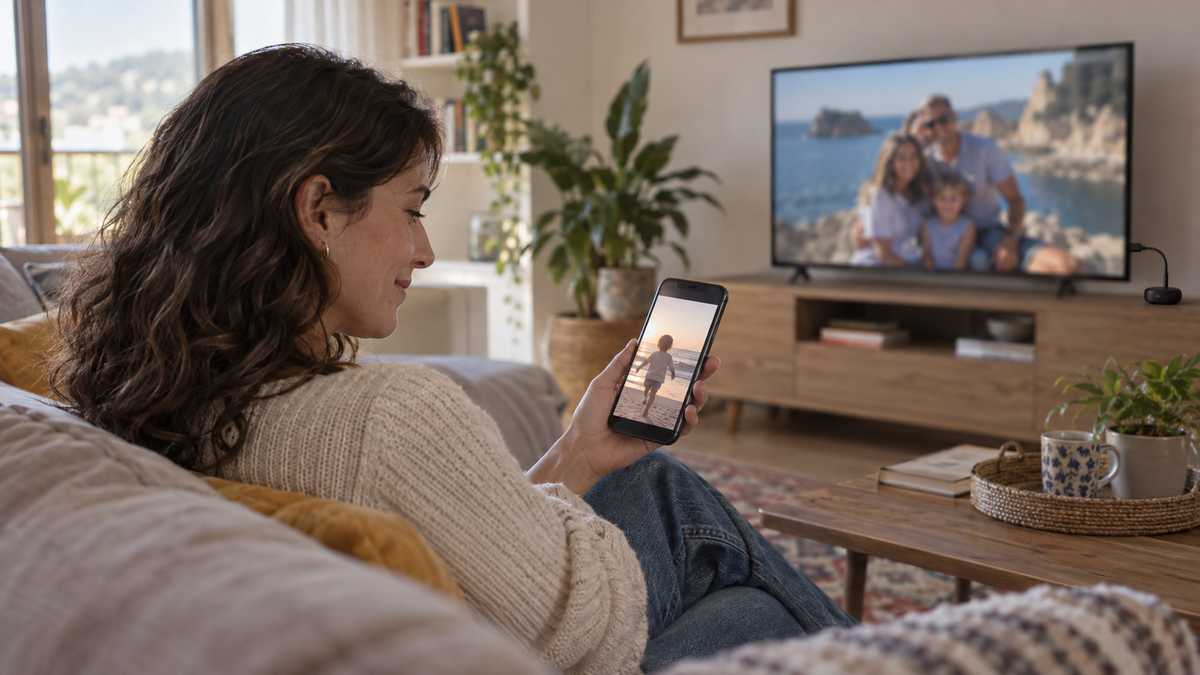
Se Chromecast mostra le foto del telefono Android ma non riproduce alcuni video, controlla prima il metodo di trasmissione e confronta un filmato funzionante con quello bloccato nella stessa app. Essere sulla stessa rete Wi-Fi è necessario, ma non garantisce che ogni file sia riproducibile: possono contare l’app, il codec e il modello del ricevitore. Il fatto che falliscano soltanto alcuni video rende utile partire dai file, senza attribuire subito il problema al router. Con le prove seguenti puoi individuare il passaggio che si interrompe e scegliere una soluzione senza acquistare nulla.
Verifica che le foto arrivino davvero dal telefono
Accendi la TV e osserva quando compaiono le immagini. Se scorrono automaticamente anche senza aprire un’app sul telefono, potresti vedere la modalità Ambient, cioè lo screensaver del ricevitore. Questo può mostrare fotografie associate all’account Google e agli album selezionati: vedere una tua foto, quindi, non dimostra che il telefono stia trasmettendo in quel momento. La distinzione serve perché uno screensaver funzionante e un video inviato da Android seguono percorsi diversi. Google descrive queste funzioni nella guida allo screensaver Ambient.
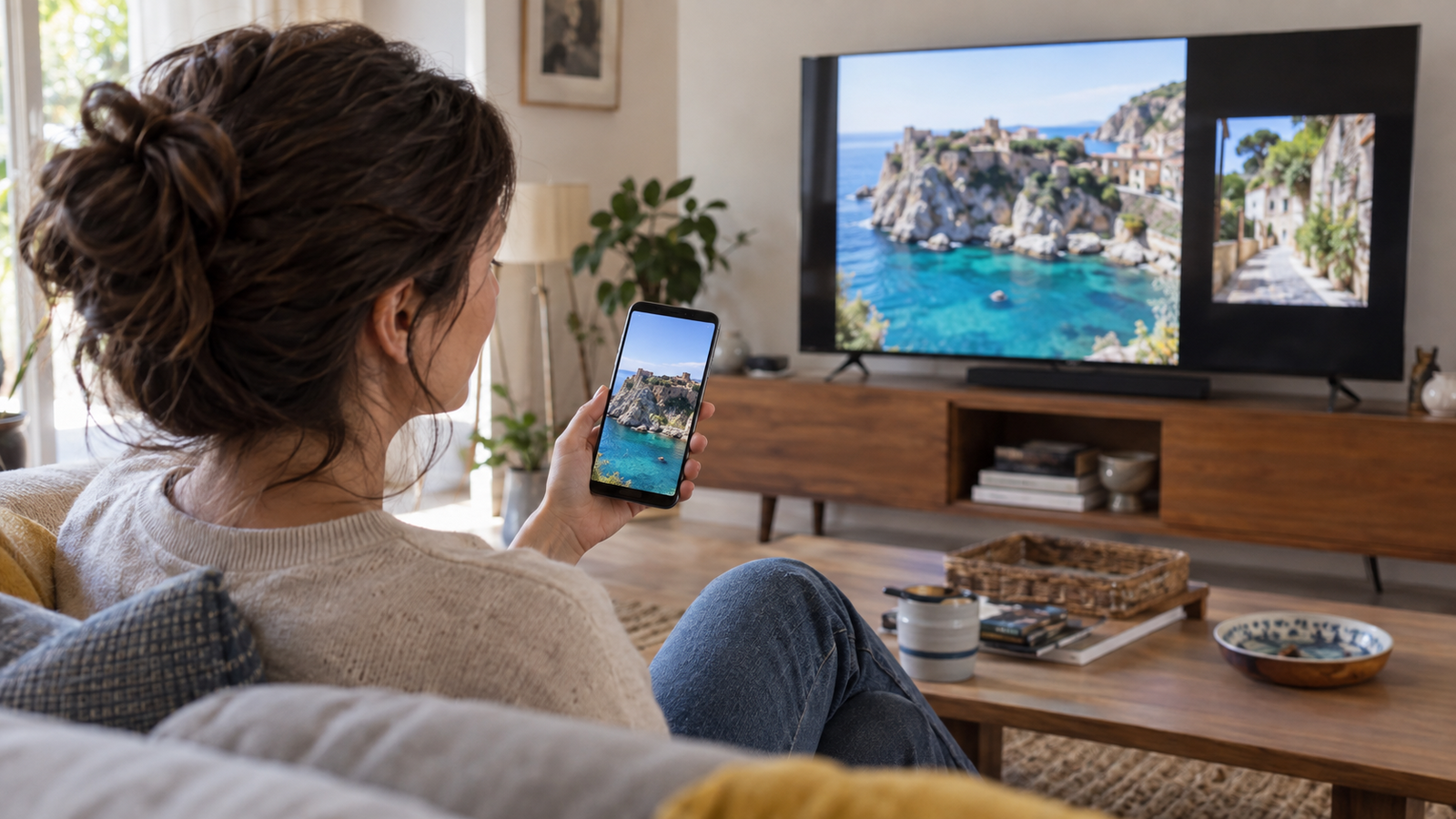
Per verificare una trasmissione effettiva, scegli dal telefono due fotografie ben riconoscibili e passa manualmente dall’una all’altra dopo aver collegato l’app al Chromecast. Controlla che la TV segua proprio quella scelta, anziché continuare una sequenza autonoma. Se risponde, hai una prova utile del collegamento fra quell’app e quel ricevitore. Se non risponde, torna alla selezione del dispositivo e all’avvio di Cast prima di analizzare i video: altrimenti rischi di cercare un’incompatibilità del file quando manca ancora una sessione attiva.
Avvia Cast nell’app che contiene i filmati
Come primo riferimento puoi usare Google Foto, che documenta la trasmissione di foto e video da Android a Chromecast sulla stessa rete Wi-Fi. Apri una foto o un album, cerca nel menu con i tre puntini la voce Trasmetti o Cast e seleziona il ricevitore collegato alla TV. Poi apri il video che vuoi guardare. La posizione dei comandi può cambiare fra versioni dell’app: il punto decisivo è scegliere esplicitamente il dispositivo di destinazione. La procedura è descritta nella guida di Google Foto.
Non dare per scontato che il comando della galleria del produttore faccia la stessa cosa. Una voce chiamata “Condividi”, “Visualizza sulla TV” o “Trasmetti” può aprire funzioni diverse, e la sua presenza non basta a identificarne il funzionamento. Per rendere il test leggibile, annota quale app stai usando e quale dispositivo compare nell’elenco delle destinazioni. Se hai più televisori o ricevitori, controlla anche il nome selezionato: una prova fatta sul dispositivo sbagliato può sembrare un problema di compatibilità.
Confronta due video senza cambiare altre condizioni
Scegli un video funzionante e uno problematico, entrambi registrati con il telefono, e riproducili prima sullo schermo Android. Guarda il filmato bloccato anche oltre i primi secondi: se si interrompe già sul telefono, devi verificare il file o la sua disponibilità prima di coinvolgere Chromecast. Controlla inoltre se il contenuto è presente sul dispositivo oppure viene recuperato dal cloud. Per un confronto più chiaro, usa quando possibile due copie locali complete, evitando di mescolare un file scaricato con uno ancora da recuperare.
Trasmetti quindi i due filmati dalla stessa app, allo stesso Chromecast e senza cambiare rete nel mezzo. Annota il comportamento preciso: caricamento infinito, messaggio d’errore, schermo nero, solo audio oppure riproduzione che parte e poi si ferma. Questi sintomi aiutano a descrivere il problema, ma da soli non identificano la causa. Se uno dei due video funziona regolarmente, hai un motivo concreto per approfondire le differenze tra i file; se falliscono entrambi, torna anche all’app e al collegamento.
- Se il filmato fallisce già sul telefono, verifica prima la copia originale.
- Se passa da un’app ma non da un’altra, approfondisci il comportamento dell’app.
- Se soltanto alcuni file falliscono nella stessa app, confronta le loro caratteristiche.
- Se il Chromecast scompare o la sessione cade, verifica anche rete e ricevitore.
Separa un problema dell’app dal metodo di trasmissione
Quando il video si vede su Android ma non sulla TV, interrompi Cast, chiudi e riapri l’app, quindi ristabilisci la sessione. Controlla gli aggiornamenti disponibili e ripeti il confronto con gli stessi due file. Se normalmente usi la galleria del telefono, prova il filmato in Google Foto; se provi un’altra app, verifica che dichiari il supporto Google Cast per i video locali. Cambiare app è una prova utile, purché tu mantenga riconoscibile il file utilizzato e non confronti esportazioni differenti senza accorgertene.
Se un’app riesce a riprodurre il filmato, non significa necessariamente che il Chromecast legga direttamente il file originale. Alcune applicazioni possono preparare una versione diversa del contenuto prima di inviarlo: controlla se nelle loro impostazioni o istruzioni viene indicata una conversione. Considera il risultato come un indizio sul percorso di riproduzione, non come una certificazione universale del formato. Evita invece di cancellare dati, reinstallare tutto o ripristinare il ricevitore dopo il primo tentativo: prima cerca un risultato ripetibile.
Usa la duplicazione dello schermo come prova alternativa
La duplicazione dello schermo è un percorso diverso da Cast avviato dentro un’app multimediale. Puoi provarla da Google Home, aprendo il riquadro del ricevitore e cercando i comandi per trasmettere lo schermo; nomi e passaggi possono variare con la versione. Se il video compare così sulla TV, hai trovato una possibile soluzione immediata, ma non hai dimostrato che il ricevitore supporti il file originale. Google documenta il procedimento nella guida alla trasmissione dello schermo Android.
Per guardare occasionalmente un filmato, questa alternativa può essere sufficiente, se qualità e fluidità ti soddisfano. Provala per qualche minuto, anche nei punti con più movimento, prima di usarla per un video lungo. Quando condividi l’intero schermo possono comparire anche notifiche e altre informazioni: prepara il telefono di conseguenza. Un esito positivo ti permette soprattutto di distinguere due situazioni pratiche: il contenuto è visibile tramite il telefono, mentre resta da chiarire perché la trasmissione dall’app non riesca.
Leggi le caratteristiche del file, oltre all’estensione
Due filmati con estensione MP4 possono usare codec diversi: il contenitore non identifica da solo la codifica video. Apri le informazioni del filmato nella galleria; se mancano dettagli, puoi analizzare una copia su computer con MediaInfo, che mostra codec, dimensioni e frequenza dei fotogrammi. Annota gli stessi dati per entrambi i video, aggiungendo codec audio ed eventuale HDR. Le informazioni disponibili nello strumento sono descritte sul sito ufficiale di MediaInfo.
Cerca una differenza concreta, anziché fermarti al fatto che i filmati provengano dallo stesso telefono. Potresti avere cambiato modalità di registrazione fra una ripresa e l’altra: risoluzione, fotogrammi al secondo e opzioni di efficienza possono produrre file differenti. Apri anche le impostazioni della fotocamera per capire quali opzioni erano probabilmente attive, ma considera decisivi i dati del file già registrato. Modificare oggi la fotocamera può aiutare le riprese future; non modifica automaticamente i video presenti nella memoria.
Confronta il video con il modello preciso di Chromecast
Identifica la generazione attraverso le informazioni del dispositivo, l’etichetta o la confezione, evitando di dedurla soltanto dall’aspetto. La documentazione Google Cast riporta limiti diversi per codec, profili, risoluzione e frequenza dei fotogrammi. Non basta quindi sapere che possiedi “un Chromecast”, né che il televisore è 4K. Per orientare il confronto sui modelli più comuni, questi sono alcuni limiti dichiarati nella documentazione dei formati Google Cast.
- Chromecast di prima e seconda generazione: H.264 fino a 1080p a 30 fps oppure 720p a 60 fps.
- Chromecast di terza generazione: H.264 fino a 1080p a 60 fps.
- Chromecast Ultra: supporto HEVC/H.265 Main e Main10 fino a 4K a 60 fps, entro i profili e livelli indicati.
- HEVC non è elencato fra i codec delle prime tre generazioni.
Per Chromecast con Google TV distingui inoltre la versione HD dalla 4K: Google indica un’uscita massima di 1080p a 60 fps per la HD e di 4K a 60 fps per la 4K. Questi valori non garantiscono la riproduzione di qualsiasi file a quella risoluzione. Se il filmato sembra rientrare nei limiti, resta da verificare il percorso usato dall’app; se li supera, la conversione di una copia diventa una prova pertinente. Le differenze di uscita sono riportate nelle specifiche ufficiali dei dispositivi.
Converti una copia prima di pensare agli acquisti
Per verificare se una versione più semplice del filmato risolve il blocco, conserva l’originale e prepara una copia di prova. Su computer puoi usare HandBrake con il preset Fast 1080p30: la documentazione indica MP4, video H.264 e audio AAC stereo, con risoluzione e frequenza massime stabilite dal preset. È un punto di partenza ragionevole per questa verifica, senza promettere compatibilità assoluta. Le caratteristiche sono elencate nella documentazione dei preset HandBrake.
Assegna alla copia un nome riconoscibile, controlla che si riproduca sul telefono e inviala dalla stessa app usata per l’originale. Se funziona, hai una soluzione pratica e un indizio a favore delle caratteristiche del file o del modo in cui l’app le gestisce. La conversione può ridurre dettaglio e fluidità; per contenuti HDR verifica anche la resa dei colori. Non convertire subito l’intera raccolta: prova prima un filmato rappresentativo. Rinominare semplicemente l’estensione, invece, non cambia la codifica.
Controlla la rete quando la sessione non si stabilisce
Se il ricevitore non compare o il collegamento cade anche con i file funzionanti, verifica che telefono e Chromecast siano sulla rete domestica prevista. Una rete ospiti del router può separare i dispositivi tramite isolamento AP o client, impedendo la comunicazione. Consulta le istruzioni del router per capire la configurazione, senza modificare impostazioni alla cieca. Google segnala questo ostacolo nella guida ai problemi di connessione Wi-Fi. È un controllo pertinente alla connessione, non la spiegazione automatica del singolo video che non parte.
La modalità ospite di Chromecast è una funzione distinta dalla rete ospiti del router e non è più supportata: Google indica che gli ospiti devono collegarsi alla rete Wi-Fi del padrone di casa. Non cercare quindi un vecchio PIN come soluzione al blocco dei filmati. Se il collegamento è instabile, prova un riavvio del ricevitore e ripeti il test; valuta il router soprattutto quando riscontri problemi anche su altri dispositivi. La cessazione della funzione è confermata nella guida Google alla modalità ospite.
Quando ha senso cambiare ricevitore
Un acquisto diventa ragionevole quando hai identificato un limite del modello e vuoi riprodurre spesso quei video senza prepararne copie compatibili. Prima di scegliere un ricevitore, confronta le sue specifiche con un tuo filmato rappresentativo e verifica il supporto dell’app che userai. Se invece il file passa già da un’altra app, valuta prima quella soluzione gratuita. Per chiedere assistenza prepara modello, app e versione, dati del video, sintomo preciso ed esito della conversione: sono elementi molto più utili della sola descrizione “le foto funzionano”.
Domande frequenti
Perché due video dello stesso telefono si comportano diversamente?
Possono essere stati registrati con impostazioni diverse o esportati successivamente da un’app. Confronta codec, risoluzione, fotogrammi al secondo ed eventuale HDR nei file effettivi. Il modello del telefono e l’estensione uguale non bastano a considerarli equivalenti. Per rendere utile il confronto, trasmettili dalla stessa app allo stesso ricevitore, mantenendo uguali le altre condizioni.
Se un video online funziona, Chromecast deve riprodurre anche il mio MP4?
No: quel risultato conferma il funzionamento di una particolare app e del suo contenuto. Il filmato personale può avere caratteristiche o un percorso di invio diversi. Usa il video online come controllo generale del ricevitore, poi torna al confronto fra i tuoi file. La prova più pertinente resta un video personale funzionante trasmesso dalla stessa app.
Devo ripristinare Chromecast alle impostazioni di fabbrica?
Non è il primo passo quando falliscono soltanto alcuni filmati. Un ripristino richiede una nuova configurazione e non cambia le caratteristiche dei video né i limiti del ricevitore. Prima verifica la sessione Cast, confronta due file, prova un’altra app e prepara una copia convertita. Valuta il ripristino seguendo le indicazioni di assistenza se persistono problemi generali di configurazione o collegamento.