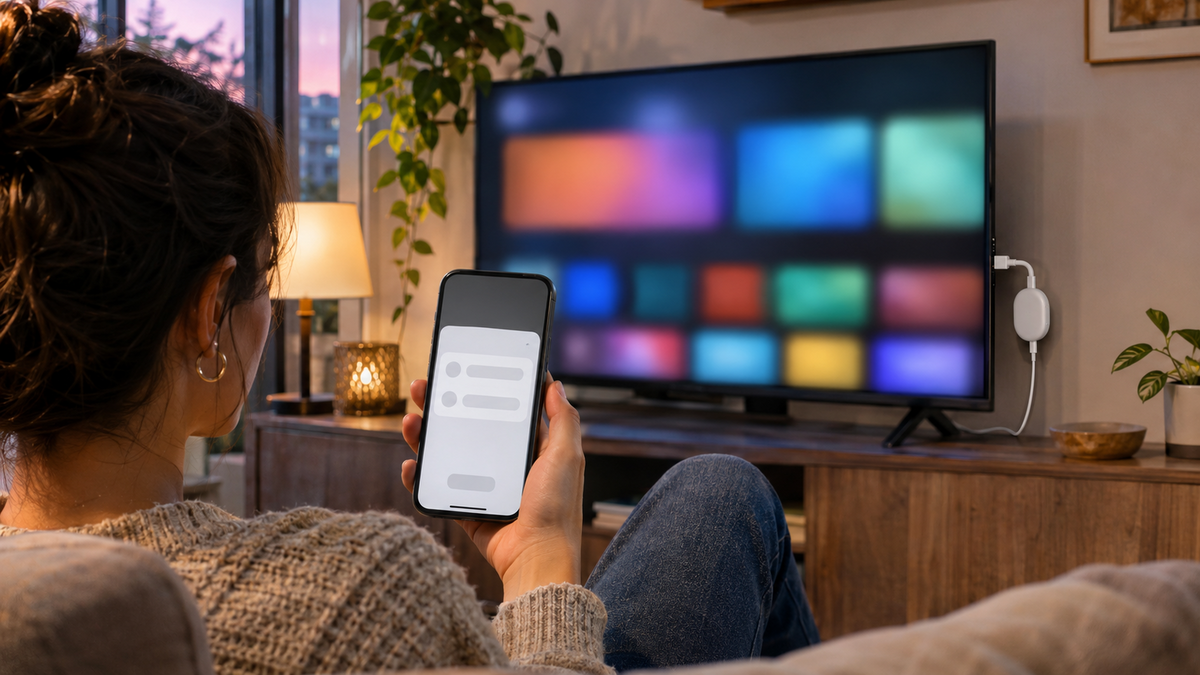
Se il tuo Chromecast non viene rilevato dal telefono, verifica prima che sia alimentato e che la TV mostri la sua schermata sull’ingresso HDMI corretto. Se Google TV compare e risponde al telecomando, passa alla rete Wi-Fi e alle autorizzazioni dell’app: sono controlli da fare prima di comprare accessori o cancellare la configurazione. Questa guida riguarda Chromecast con Google TV nelle versioni HD e 4K. La distinzione decisiva è questa: il telefono cerca un ricevitore sulla rete domestica; il televisore deve visualizzare il dispositivo collegato alla porta HDMI.
Prima scegli il percorso: cosa mostra la TV?
Accendi il televisore e usa il suo telecomando per selezionare la sorgente alla quale è collegato Chromecast. Premi poi Home sul telecomando di Chromecast e osserva il risultato: vedere un’altra schermata della smart TV non dimostra che il dispositivo Google funzioni. Se compare la pagina iniziale di Google TV, prova a spostarti fra i menu. Una schermata di configurazione ancora da completare, invece, richiede di terminare la procedura prima di cercare il dispositivo nelle app del telefono.
- TV nera o messaggio “Nessun segnale”: parti da alimentazione, ingresso e collegamento HDMI.
- Google TV visibile e utilizzabile, ma nome assente da Trasmetti: controlla rete domestica e permessi dell’app.
- Dispositivo presente nell’elenco, ma riproduzione che fallisce: il rilevamento è riuscito; annota l’errore e verifica anche app e contenuto.
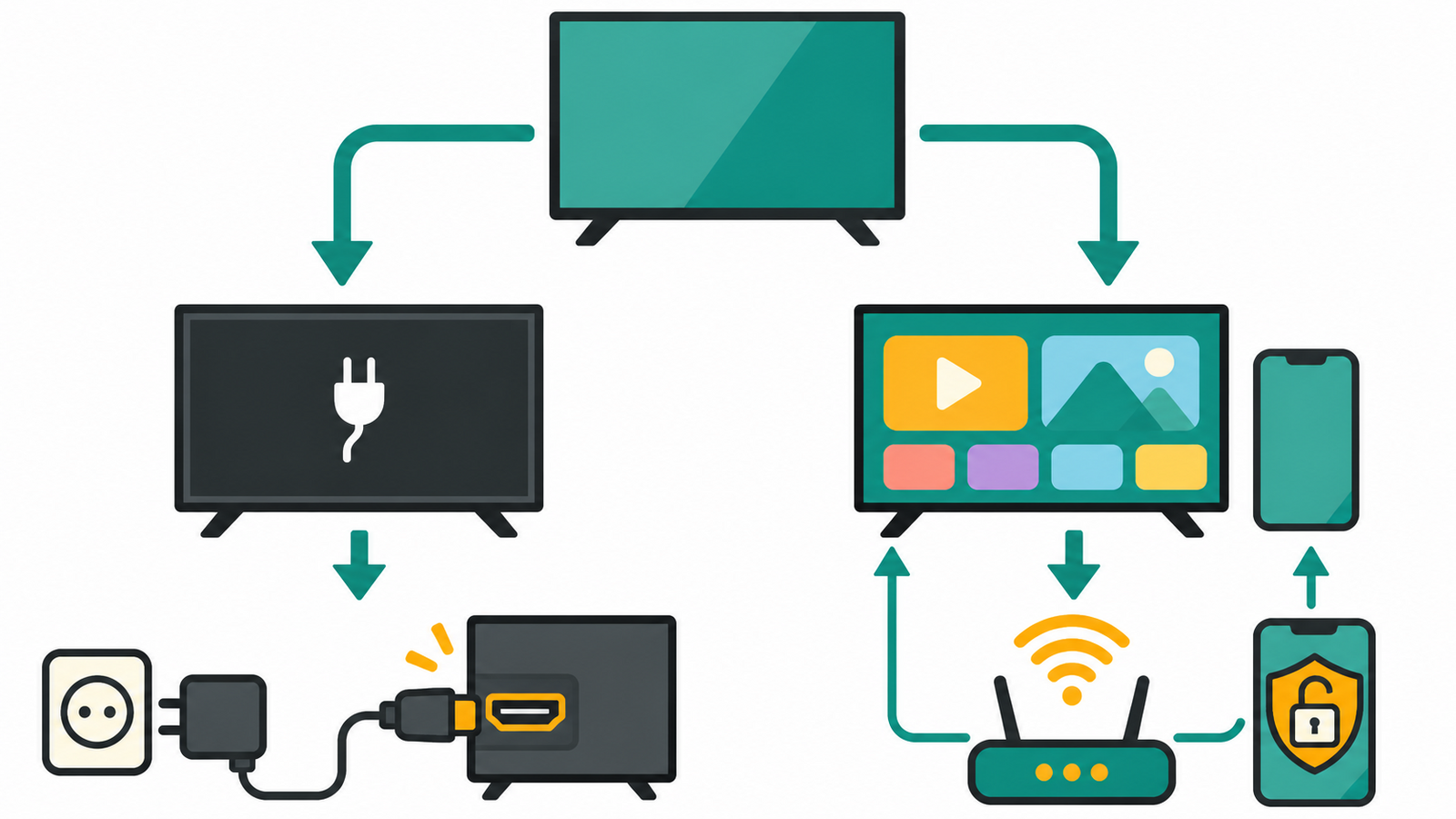
Se manca l’immagine: alimentazione e ingresso HDMI
Controlla che il cavo USB sia inserito bene nel dispositivo e nell’alimentatore, quindi usa il cavo e l’alimentatore forniti in dotazione, collegati a una presa funzionante. L’alimentazione originale è il primo riferimento: la porta USB del televisore può fornire potenza insufficiente. Se vedi “Bassa potenza”, riavvii ripetuti o avvii incompleti, elimina temporaneamente hub e adattatori USB intermedi. Per Chromecast con Google TV HD e 4K Google indica un’alimentazione di 5 V/1,5 A; il connettore da solo non garantisce che un ricambio sia adatto.
Leggi il numero accanto alla porta occupata sul televisore e seleziona lo stesso ingresso HDMI dal menu Sorgenti: per esempio, HDMI 2 se Chromecast è inserito lì. Verifica che il connettore sia inserito completamente, senza forzarlo contro il mobile o la parete. Se usi uno switch, una soundbar o un sintoamplificatore, prova il collegamento diretto alla TV; poi prova un’altra porta, cambiando anche la sorgente selezionata. Se l’immagine ricompare, il confronto indica di approfondire il collegamento precedente prima di intervenire sulla rete.
Se Google TV funziona: confronta le reti dei due dispositivi
Con il telecomando di Chromecast apri l’icona del profilo, quindi Tutte le impostazioni e Rete e internet: il percorso può variare leggermente con gli aggiornamenti. Leggi il nome della rete connessa e confrontalo con quello mostrato nelle impostazioni Wi-Fi del telefono. Entrambi devono trovarsi sulla stessa rete domestica; il telefono collegato soltanto ai dati mobili non basta. Se hai cambiato router o password, collega Chromecast alla rete attuale dal menu sulla TV, senza partire automaticamente da un ripristino completo.
Non fermarti all’icona del Wi-Fi: il telefono potrebbe essere passato alla rete ospiti o a un altro punto di accesso memorizzato. I modelli HD e 4K supportano sia 2,4 sia 5 GHz; frequenze diverse non significano automaticamente reti separate, se il router permette ai dispositivi di comunicare. Per una prova semplice collega entrambi allo stesso nome di rete del router principale. Evita intanto la rete ospiti e gli extender: riduci le variabili, poi potrai capire se il problema ritorna usando il collegamento abituale.
Controlla l’app e i permessi sul telefono
Su iPhone apri Impostazioni, Privacy e sicurezza, quindi Rete locale, e abilita l’app dalla quale vuoi trasmettere. L’autorizzazione riguarda ogni singola app: consentirla a Google Home non la concede automaticamente al servizio video che stai usando. Torna nell’app, chiudila e riaprila, quindi tocca di nuovo l’icona Trasmetti, riconoscibile dal rettangolo con le onde nell’angolo. Se l’app non compare nell’elenco delle autorizzazioni, apri la funzione Cast al suo interno per verificare se viene proposta la richiesta di accesso.
Su Android apri le informazioni dell’app interessata e controlla le autorizzazioni richieste: nomi e opzioni cambiano secondo versione del sistema e produttore. Se stai usando Google Home per configurare o ritrovare il dispositivo, verifica anche gli eventuali permessi di posizione e di rilevamento dei dispositivi richiesti dalla procedura. Concedi quelli pertinenti alla funzione che stai usando, seguendo le indicazioni dell’app. Cercare su Android un interruttore identico a quello di iPhone può portarti fuori strada; inoltre i permessi per la configurazione non coincidono necessariamente con quelli di ogni app di streaming.
Aggiorna l’app e prova una seconda applicazione che supporti attualmente Google Cast sul tuo Chromecast. Usa il pulsante interno all’app: alcune funzioni chiamate “Trasmetti” o “Condivisione schermo” nei menu del telefono possono riferirsi a tecnologie diverse. Se un’altra app trova il dispositivo, concentra i controlli sulla prima e sulla sua compatibilità attuale. Per verificare il rilevamento locale, Google sconsiglia di usare soltanto YouTube o Netflix come test, perché adottano meccanismi specifici. Se puoi, ripeti la prova con un secondo telefono collegato alla stessa rete.
Stesso Wi-Fi, ma dispositivi isolati: guarda il router
Se Chromecast naviga e riproduce contenuti con il telecomando, ma nessun telefono lo trova, la connessione a internet non dimostra che la comunicazione locale funzioni. Una rete ospiti può consentire a entrambi di navigare e impedire che si vedano. Nel router cerca le voci isolamento client, isolamento AP o isolamento dei dispositivi, consultando il manuale del modello. Sulla rete domestica usata per Cast serve che telefono e Chromecast possano comunicare; collegarli entrambi alla rete principale è una prima prova più semplice che modificare molte impostazioni.
Controlla anche l’extender, se presente: l’isolamento può essere attivo lì, oltre che sul router. Se collegando entrambi i dispositivi direttamente al Wi-Fi principale Chromecast ricompare, hai un indizio concreto sul tratto di rete da verificare. Annota l’esito e chiedi al produttore del router come consentire il rilevamento locale fra quei collegamenti. Non aprire porte verso internet e non disattivare indiscriminatamente il firewall: queste modifiche non sono il passaggio previsto per far trovare un ricevitore Cast nella rete di casa.
Riavvia e aggiorna senza cancellare la configurazione
Dopo aver verificato rete e permessi, chiudi e riapri l’app, quindi riavvia il telefono se il problema persiste. Su Chromecast puoi usare Impostazioni, Sistema, Riavvia; se non accedi ai menu, scollega la sua alimentazione per un minuto e ricollegala. Il riavvio elettrico richiede di togliere corrente: estrarre soltanto il connettore HDMI non riavvia il dispositivo. Attendi che Google TV abbia completato l’avvio e ripeti la ricerca dal telefono, controllando che sia rimasto connesso alla rete scelta.
Se il difetto coinvolge più telefoni, riavvia anche il router secondo le indicazioni del produttore, avvisando chi sta usando la connessione. Aspetta che il Wi-Fi sia nuovamente disponibile prima di riprovare. Controlla poi gli aggiornamenti di sistema e delle app su Chromecast; verifica anche eventuali aggiornamenti del ricevitore Google Cast disponibili nello store del dispositivo. Dopo ogni intervento ripeti la stessa prova: cambiare contemporaneamente rete, permessi e software rende difficile capire quale passaggio abbia risolto e quale configurazione mantenere.
Quando un accessorio può servire davvero
Un acquisto ha senso quando le prove indicano un problema fisico preciso. Il cavo USB di ricambio dichiarato compatibile con Chromecast con Google TV HD e 4K può essere una scelta se quello originale è danneggiato o il collegamento risulta instabile. Prima di sceglierlo verifica nella descrizione completa i connettori, la compatibilità con il modello esatto e l’idoneità all’alimentazione prevista. La dicitura “ricarica e dati” non basta da sola. Il cavo sostituisce un collegamento difettoso; non corregge autorizzazioni negate, isolamento della rete o un alimentatore inadeguato.
La prolunga HDMI LEENUE da 20 cm, dichiarata HDMI 2.0 e 4K, può aiutare se la porta è difficile da raggiungere o il corpo di Chromecast ostacola un inserimento corretto. È una soluzione da valutare dopo aver provato il collegamento diretto e un’altra porta, controllando lo spazio necessario dietro la TV. Per Chromecast con Google TV 4K Google richiede una prolunga compatibile con 4K e HDMI 2.0. Una prolunga HDMI aggiunge comunque una connessione: non serve se l’immagine è già stabile e manca soltanto il rilevamento sul telefono.
Se ancora non compare, conserva i risultati delle prove
Prima di valutare il ripristino di fabbrica, annota il modello HD o 4K, ciò che appare sulla TV, le app provate e l’esito con un secondo telefono. Se funziona da un solo smartphone, approfondisci quello che fallisce; se manca su tutti, concentrati su rete e ricevitore. Il ripristino cancella impostazioni e account dal dispositivo e richiede una nuova configurazione, ma non elimina l’isolamento del router. Se Chromecast resta senza immagine anche con alimentazione originale e porte diverse, descrivi queste prove all’assistenza prima di acquistare ricambi alla cieca.
Domande frequenti
La TV deve trovare Chromecast tra i dispositivi Wi-Fi?
Per visualizzare Chromecast con Google TV devi selezionare l’ingresso HDMI al quale è collegato, non cercarlo nell’elenco Wi-Fi del televisore. Il rilevamento necessario alla trasmissione avviene dal telefono dentro un’app compatibile con Google Cast. La TV potrebbe quindi mostrare perfettamente Google TV mentre il telefono non vede ancora il ricevitore: in questo caso il controllo successivo riguarda rete e autorizzazioni.
Se vedo Google TV, posso escludere un problema di rete?
No: la schermata iniziale dimostra che il dispositivo produce un’immagine, ma non garantisce che sia connesso correttamente. Anche riuscire a riprodurre un video con il telecomando prova l’accesso a internet, non la comunicazione con lo smartphone. Confronta il nome del Wi-Fi sui due dispositivi e verifica che non siano separati da una rete ospiti o dall’isolamento client.
Devo comprare un nuovo alimentatore se Chromecast non compare?
L’assenza dal menu Trasmetti, da sola, non dimostra un difetto dell’alimentatore. Prima prova quello originale insieme al cavo in dotazione e controlla se Google TV si avvia senza avvisi o riavvii. Se l’immagine resta stabile, passa a Wi-Fi e permessi. Un ricambio va scelto soltanto dopo aver identificato un problema di alimentazione e verificato le specifiche del modello posseduto.