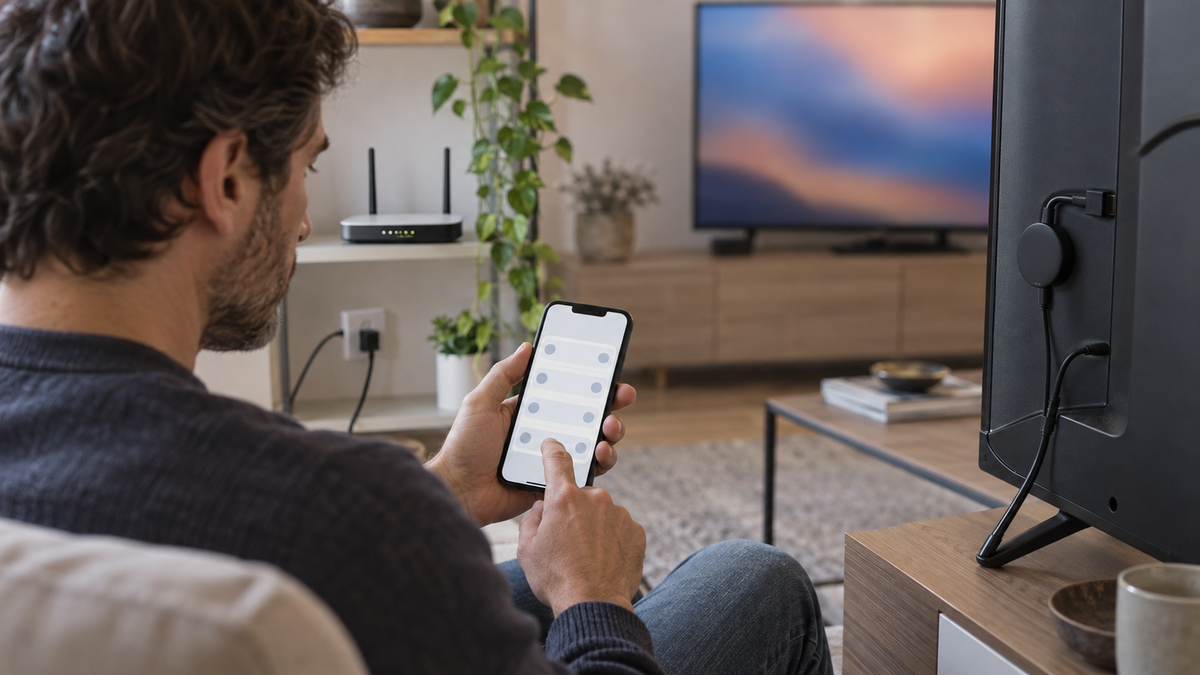
Se il Chromecast non viene trovato dal telefono anche se entrambi sono sulla stessa rete Wi-Fi, controlla prima il pulsante Cast, prova un’altra app compatibile e verifica i permessi del telefono. Se il dispositivo manca in tutte le app, passa alla rete: una connessione funzionante a internet non dimostra che telefono e Chromecast possano comunicare tra loro. Procedi nell’ordine indicato e riprova dopo ogni modifica. Il risultato di ciascuna prova ti aiuterà a scegliere il controllo successivo, evitando acquisti prima di aver individuato una causa plausibile.
Controlla di cercare Chromecast nel posto giusto
Apri l’app dalla quale vuoi trasmettere e cerca l’icona con un rettangolo e le onde nell’angolo inferiore sinistro. La posizione cambia secondo l’app: può trovarsi nella schermata principale oppure nei comandi del lettore video. Tocca quell’icona e guarda se appare il nome assegnato al Chromecast. Distingui due sintomi: il pulsante manca del tutto oppure si apre un elenco che non contiene il dispositivo. Annota quale dei due incontri: sarà un’informazione utile se dovrai segnalare il problema all’assistenza dell’app.
Su iPhone, il comando Duplica schermo nel Centro di Controllo usa AirPlay e cerca ricevitori compatibili con quella tecnologia. Non è quindi il controllo da usare per verificare se Chromecast viene rilevato da Google Cast. Torna nell’app che supporta Cast e usa il suo pulsante di trasmissione. Anche su Android evita di assumere che ogni comando chiamato “proiezione” o “schermo wireless” utilizzi lo stesso sistema: per questa diagnosi serve il pulsante Cast interno all’app, così il confronto rimane coerente.
Prova un’altra app prima di modificare il router
Chiudi completamente l’app problematica e riaprila; su Android puoi usare Arresto forzato nelle sue impostazioni, su iPhone chiuderla dal selettore delle app. Poi esegui una prova incrociata con un’altra app compatibile con Google Cast, possibilmente già installata. Google sconsiglia Netflix e YouTube come test diagnostici del rilevamento, perché impiegano meccanismi particolari. Se l’altra app trova regolarmente Chromecast, concentra i controlli sulla prima: verifica gli aggiornamenti nello store e i suoi permessi, quindi riprova. È un indizio a favore di un problema dell’app, non una certezza assoluta.
Su iPhone verifica il permesso Rete locale
Apri Impostazioni, entra in Privacy e sicurezza e seleziona Rete locale. Nell’elenco abilita l’accesso per l’app dalla quale vuoi trasmettere, poi torna nell’app e tocca nuovamente Cast. L’autorizzazione riguarda ciascuna applicazione: averla concessa a Google Home non significa averla concessa anche all’app video. È quindi possibile che un’app trovi subito il Chromecast e un’altra mostri un elenco vuoto, pur usando lo stesso iPhone e senza alcuna modifica alla connessione Wi-Fi di casa.
Se l’app non compare nell’elenco dei permessi, aprila e prova ad avviare la ricerca dal pulsante Cast, accettando l’eventuale richiesta di accesso alla rete locale. Se la richiesta non arriva, verifica gli aggiornamenti dell’app e consulta le sue istruzioni: l’assenza della voce non dimostra un guasto del router. Puoi inoltre ripetere la prova con una seconda app, controllando separatamente la sua autorizzazione. Non confondere l’accesso alla rete locale con la capacità di scaricare un video da internet: un’app può navigare e avere comunque bisogno del permesso per cercare dispositivi vicini.
Su Android controlla app, permessi richiesti e Wi-Fi effettivo
Su Android evita di cercare a tutti i costi un interruttore identico a quello dell’iPhone. Apri le informazioni dell’app e controlla i permessi previsti dalla sua versione e le indicazioni del produttore. Per la ricerca tramite Google Home, la procedura Google comprende l’attivazione della posizione e del relativo permesso per Home: applica questo controllo se stai usando quell’app. Non estendere automaticamente la richiesta a tutte le app video. Mantieni distinti il controllo di Google Home e quello del pulsante Cast nell’app da cui vuoi riprodurre il contenuto.
Controlla anche a quale rete è collegato il telefono proprio mentre apri l’elenco Cast. Se in casa hai più reti memorizzate, Android può passare automaticamente a un’altra in base al segnale. Per una prova ripetibile seleziona la rete del Chromecast e impedisci temporaneamente il collegamento automatico alla rete alternativa, se il telefono offre questa opzione. Google suggerisce inoltre di provare a disattivare Connettività adattiva sui dispositivi che la prevedono. Ripeti la ricerca e ripristina l’impostazione se non cambia il risultato.
Come leggere il risultato delle prove
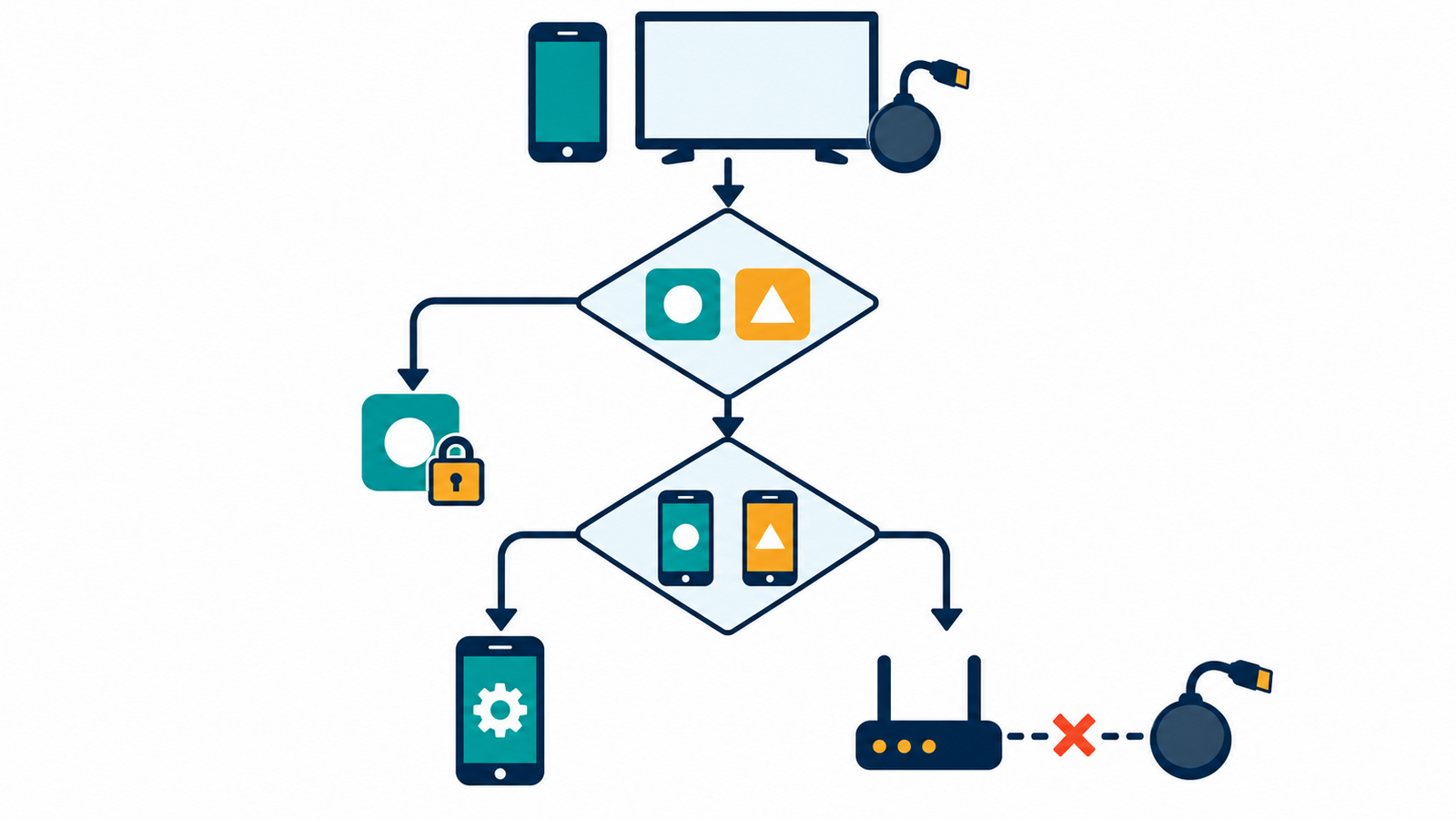
Se hai a disposizione un secondo telefono, collegalo alla rete domestica e ripeti la ricerca da un’app compatibile, verificandone i permessi. Usa questa sequenza per decidere dove proseguire:
- Chromecast compare in un’altra app sul primo telefono: approfondisci l’app iniziale e le sue autorizzazioni.
- Compare soltanto sul secondo telefono: approfondisci impostazioni e app del primo.
- Non compare su nessuno dei due: controlla ricevitore e comunicazione nella rete domestica.
Stessa rete Wi-Fi: verifica ospiti, extender e isolamento
Confronta il nome della rete sul telefono con quello del Chromecast. Sui modelli con Google TV puoi verificarlo dalla TV, in Impostazioni, Rete e internet; sugli altri modelli consulta le informazioni del dispositivo in Google Home, se accessibili. Se Home non riesce a contattarlo, usa l’elenco dei dispositivi connessi nel pannello del router come controllo aggiuntivo. Non fermarti al fatto che entrambi riescano ad andare online: una rete ospiti può consentire l’accesso a internet e limitare quello agli altri dispositivi di casa.
Collega entrambi alla rete domestica principale e riprova. Se il problema rimane, cerca nelle istruzioni del router le voci isolamento AP, AP isolation o client isolation: questa funzione può impedire la comunicazione tra dispositivi wireless. Verifica la voce relativa alla rete che stai effettivamente usando, senza modificare impostazioni estranee alla prova. Se il collegamento passa attraverso un extender, controlla anche le sue opzioni di isolamento. Google richiama espressamente questo caso: intervenire soltanto sul router principale può lasciare attivo il blocco sul ripetitore.
Segna l’impostazione iniziale prima di cambiarla, poi ripeti esattamente la ricerca che prima falliva. Per esempio, usa lo stesso telefono, la stessa app e lo stesso pulsante: cambiare contemporaneamente applicazione, rete e ricevitore renderebbe difficile capire quale intervento abbia funzionato. Se il pannello presenta nomi poco chiari, cerca la spiegazione nel manuale del modello o chiedi all’assistenza come consentire la comunicazione locale tra i due dispositivi. Descrivere questo obiettivo è più utile che chiedere genericamente di “sbloccare Chromecast”.
UPnP non è l’interruttore universale per far comparire Chromecast
Il rilevamento locale permette all’app di individuare un ricevitore nella rete di casa. Nella documentazione TP-Link, invece, l’opzione UPnP dei router e dei sistemi Deco gestisce l’apertura automatica delle porte, cioè il port forwarding. Dal confronto con la diagnosi Google deriva una distinzione pratica: abilitare quella funzione non equivale a rimuovere un isolamento tra dispositivi e non garantisce che Chromecast compaia. Non aprire porte verso internet per tentare di risolvere questo sintomo. Se un manuale cita UPnP, verifica quale funzione descrive e a quale problema si riferisce.
Riavvia e raccogli gli indizi prima del ripristino
Riavvia il Chromecast scollegando e ricollegando il cavo di alimentazione; togliere soltanto il connettore HDMI dalla TV non equivale a riavviarlo. Aspetta che completi l’avvio e ripeti la ricerca. Se necessario riavvia anche il telefono e, quando puoi interrompere la connessione domestica, il router seguendo le istruzioni del produttore. Controlla gli aggiornamenti disponibili per l’app e per il router. Procedi con una modifica alla volta: se Chromecast ricompare, verifica subito se riesci anche ad avviare e controllare la riproduzione.
Se resta invisibile, prepara una segnalazione con modello del Chromecast, telefono, versione del sistema, app provate e presenza di extender o reti ospiti. Per chi gestisce la rete, un controllo avanzato è verificare se risulta visibile il servizio _googlecast._tcp.local, indicato da Google nella diagnosi del rilevamento. L’eventuale assenza è un indizio da approfondire, non dimostra da sola un guasto hardware. Conserva i risultati prima di valutare un ripristino di fabbrica: rifare la configurazione non elimina automaticamente un blocco nella rete.
Quando può servire un adattatore Ethernet
Valuta il cavo solo se emergono problemi di copertura o stabilità: per esempio, Chromecast risulta a tratti offline oppure torna raggiungibile migliorando il collegamento wireless. Prima prova gratuitamente ad avvicinare il router, quando possibile, e a migliorare la posizione del ricevitore senza forzare cavi o connettori. Google include Ethernet tra i rimedi per una connessione debole. Il collegamento Ethernet evita il tratto Wi-Fi del Chromecast, ma il telefono deve comunque poter comunicare con lui attraverso la rete locale.
Per un Chromecast con Google TV HD o 4K, l’adattatore USB-C a Ethernet proposto qui è un candidato coerente, perché questi modelli sono indicati nella descrizione del prodotto. Prima dell’acquisto verifica la compatibilità esatta, il collegamento dell’alimentazione richiesto e gli accessori inclusi; non scegliere soltanto in base alla forma della presa USB-C. Serve inoltre un cavo Ethernet fino al router. Questo accessorio non concede i permessi dell’app e non elimina l’isolamento della rete: ha senso quando vuoi correggere una connessione wireless instabile, dopo i controlli precedenti.
Domande frequenti
Se YouTube vede Chromecast, la rete funziona sicuramente?
È un indizio utile, ma non basta per escludere problemi di rilevamento nelle altre app. Google segnala che YouTube e Netflix adottano meccanismi particolari e li esclude dalle app da usare per questa diagnosi. Ripeti quindi la ricerca con un’altra applicazione compatibile con Cast. Se quella lo trova e l’app iniziale continua a non trovarlo, controlla soprattutto aggiornamenti e autorizzazioni dell’app problematica.
Devo concedere Rete locale anche a Google Home su iPhone?
Sì, se vuoi usare Google Home per cercare e gestire i dispositivi locali, verifica anche la sua autorizzazione. Il controllo si trova nello stesso elenco di iOS, ma ciascuna app ha il proprio interruttore. Per trasmettere dall’app video devi autorizzare anche quella. Se Home funziona e l’app video no, torna quindi al permesso della seconda prima di intervenire nuovamente sul router.
Quando posso considerare risolto il problema?
Quando Chromecast compare nell’app che volevi usare e riesci a selezionarlo, avviare il contenuto e controllarne la riproduzione dal telefono. Chiudi e riapri l’app per verificare che il risultato sia ripetibile. Se il dispositivo appare ma il video restituisce un errore, annota il messaggio: hai superato la fase di rilevamento e serve una diagnosi della riproduzione, senza ripetere automaticamente tutti i controlli sulla rete.