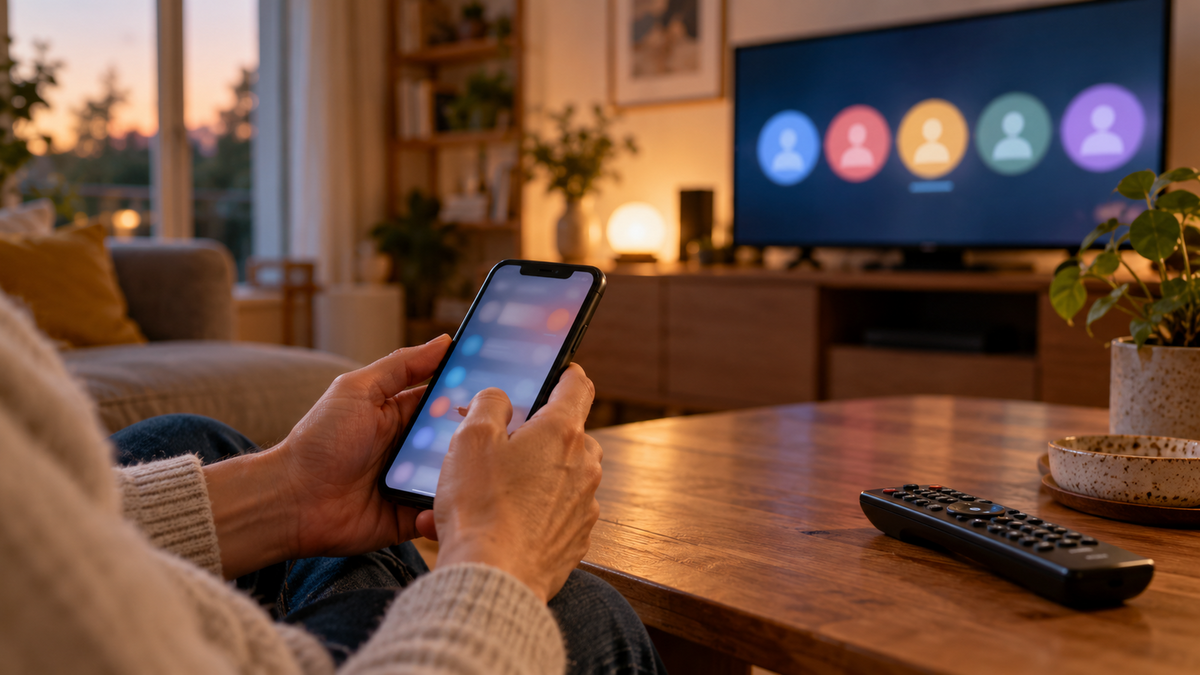
Per bloccare su Disney+ il cambio di profilo che permette ai bambini di entrare negli spazi degli adulti, attiva l’uscita protetta del profilo Junior, imposta un PIN su tutti i profili più permissivi e limita la creazione di nuovi profili. Sono impostazioni disponibili nel servizio, senza acquisti aggiuntivi, da configurare con l’app mobile o un browser supportato. Il cambio di profilo va poi provato sulla TV: la richiesta di una prova per uscire da Junior e quella del PIN per entrare altrove svolgono funzioni diverse.
Prima di cominciare, controlla quali profili sono accessibili
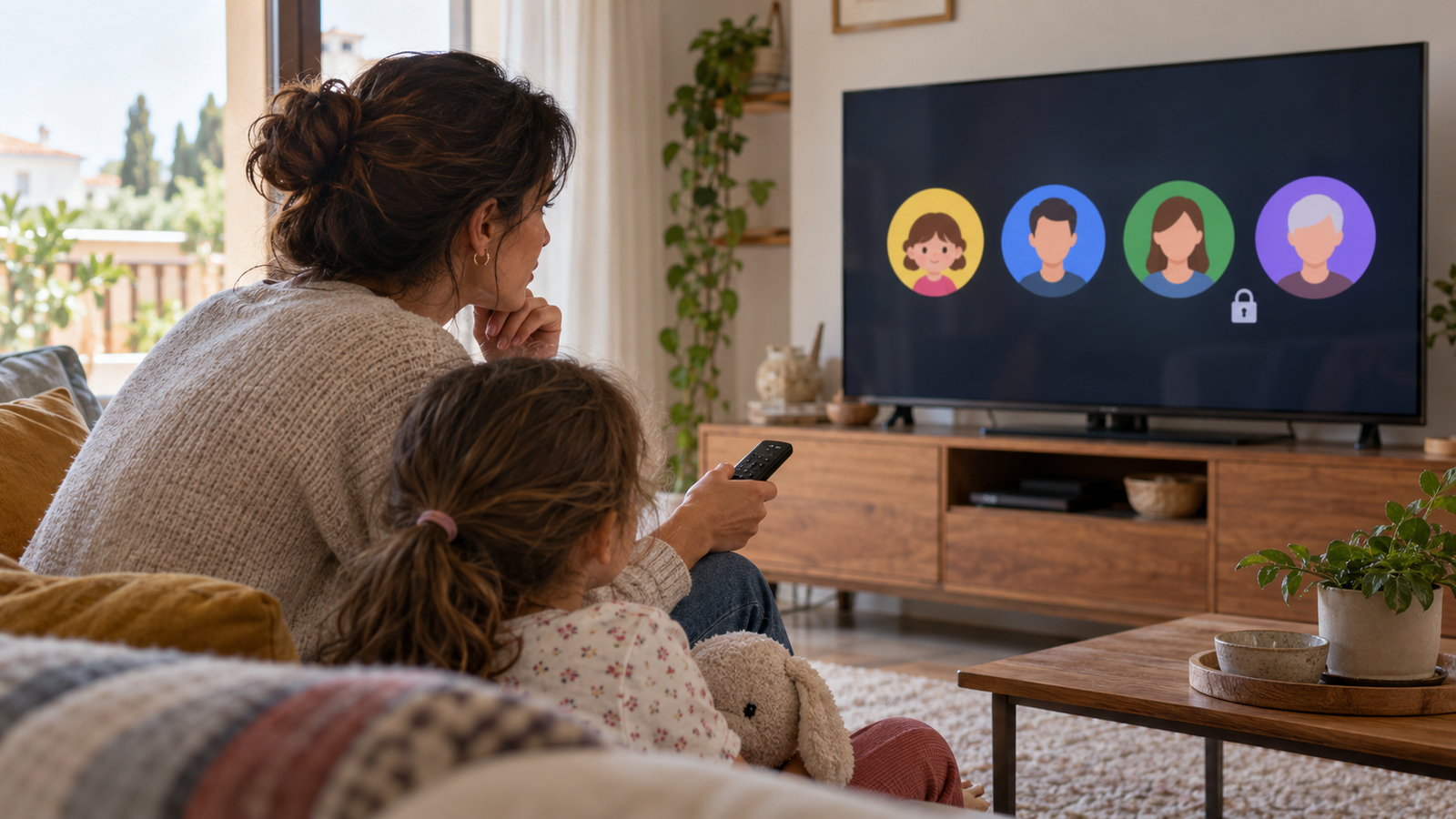
Apri Disney+ sulla TV e osserva la schermata dei profili insieme a un adulto che conosce la password dell’account. Annota quali spazi usano i bambini e quali consentono contenuti destinati a spettatori più grandi. Considera anche il profilo degli ospiti o quello di un fratello maggiore: se rimane accessibile senza codice, può offrire un percorso alternativo rispetto al profilo dei genitori. Non serve eliminare nulla per iniziare; serve individuare tutti gli accessi che vuoi proteggere.
Passa quindi allo smartphone o al computer, entrando nello stesso account utilizzato sulla TV. Tieni a disposizione la password, perché viene richiesta per confermare alcune operazioni: il PIN che imposterai sui profili è un codice distinto. I nomi delle voci possono variare con lingua e versione dell’interfaccia; cerca le funzioni descritte, senza aspettarti necessariamente la stessa disposizione dei pulsanti. Completa e salva una modifica prima di passare alla successiva, così potrai capire quale controllo manca se la verifica finale non riesce.
Attiva la modalità Junior e la sua uscita protetta
Un avatar infantile o il nome del bambino non dimostrano che un profilo sia in modalità Junior. Entra in Modifica profili, seleziona quello destinato al bambino e controlla l’impostazione corrispondente. Se stai preparando un profilo separato, puoi abilitarla durante la creazione; su uno esistente puoi attivarla dalle sue impostazioni. Scegli un nome riconoscibile anche da chi accende abitualmente la TV, per ridurre gli errori di selezione quando compaiono più avatar simili.
- Nell’app mobile o nel browser apri il menu del profilo e scegli Modifica profili.
- Seleziona il profilo del bambino e attiva Modalità Junior, se necessario.
- Nelle impostazioni cerca Uscita protetta, indicata in inglese come Kid-Proof Exit, e attivala.
- Inserisci la password dell’account quando richiesta e conferma le modifiche.
L’uscita protetta introduce una prova prima di lasciare Junior: non equivale a un codice segreto scelto dal genitore. Un bambino capace di completarla può arrivare alla selezione degli altri profili; per questo devi proteggere anche la destinazione del passaggio. La descrizione ufficiale parla di una prova di uscita, senza trasformarla in una garanzia contro qualsiasi tentativo. È la distinzione da ricordare quando verifichi il risultato e decidi se il solo ostacolo all’uscita sia sufficiente per tuo figlio. Modalità Junior: assistenza Disney+.
Metti un PIN su tutti i profili più permissivi
Apri ora un profilo adulto da Modifica profili e cerca PIN del profilo nella sezione dei controlli parentali. Il codice è composto da quattro cifre e serve a limitare l’accesso a quello specifico spazio. Scegli una combinazione che il bambino non conosca, evitando sequenze ovvie o numeri già usati pubblicamente in famiglia. Se il bambino ti vede digitare il PIN con il telecomando, considera che potrebbe memorizzarlo: la segretezza del codice fa parte dell’efficacia della misura.
- Seleziona il profilo da proteggere e apri PIN del profilo.
- Inserisci la password dell’account e prosegui.
- Abilita la protezione, se l’interfaccia presenta un comando dedicato, e imposta il PIN.
- Salva, quindi ripeti l’operazione sugli altri profili che consentono contenuti più permissivi.
La protezione riguarda ogni profilo singolarmente: impostare il codice sul tuo non blocca automaticamente quello dell’altro genitore. Per esempio, se proteggi “Mamma” ma lasci “Papà” accessibile, il passaggio verso un ambiente adulto rimane possibile attraverso il secondo avatar. Fai quindi un controllo completo della lista iniziale, includendo gli spazi usati raramente. Il criterio pratico è semplice: qualsiasi profilo che non vuoi rendere liberamente accessibile al bambino deve avere una protezione adeguata, indipendentemente dal nome assegnato. Guida Disney+ ai controlli parentali.
Richiedi la password per creare nuovi profili
Terminata la protezione degli accessi esistenti, passa alle impostazioni dell’account. Qui trovi la restrizione alla creazione dei profili: una volta attivata, per aggiungerne un altro viene richiesta la password dell’account. Questo controllo evita che la soluzione resti incompleta lasciando disponibile la creazione di uno spazio nuovo senza autorizzazione. Non è un secondo PIN generale e non sostituisce i codici dei profili già presenti: interviene su un’operazione diversa.
- Da app mobile o browser apri Account, usando un profilo con pieno accesso alle impostazioni dell’account.
- Nella sezione Impostazioni cerca Limita la creazione di profili, o la voce equivalente.
- Attiva la restrizione, inserisci la password richiesta e conferma.
Se in futuro vuoi aggiungere un profilo per un familiare, potrai autorizzare l’operazione con la password. Evita quindi di comunicarla al bambino per risolvere una richiesta occasionale sul televisore: puoi inserirla tu quando necessario. Anche il recupero di un PIN dimenticato passa dalla verifica della password, secondo le istruzioni dell’assistenza. Conservare questa credenziale sotto il controllo degli adulti è dunque essenziale sia per la creazione sia per la gestione delle protezioni. Controlli parentali: assistenza Disney+.
Fai la verifica con il telecomando della TV
La configurazione non è conclusa finché non hai riprodotto il percorso sul televisore usato dal bambino. Torna all’app Disney+ della TV e parti dal profilo Junior, senza lasciare aperta una sessione di visione adulta. La prova sulla TV deve verificare separatamente uscita, ingresso e creazione: vedere una richiesta corretta in un punto non dimostra che gli altri siano protetti. Esegui il controllo tu, senza comunicare i codici durante la dimostrazione.
- Dal profilo Junior prova a cambiare profilo. Prima di lasciarlo deve comparire la prova prevista dall’uscita protetta.
- Completa tu la prova e seleziona un profilo adulto. Verifica che venga richiesto il PIN prima di accedervi.
- Annulla l’ingresso e ripeti il tentativo con ciascun altro profilo più permissivo. Un solo accesso libero basta a lasciare incompleta la configurazione.
- Se sulla TV è disponibile Aggiungi profilo, avvia l’operazione e controlla che non si possa completare senza la password. Interrompila prima di creare uno spazio inutile.
- Se la creazione non è disponibile sulla tua TV, verificala nell’app mobile o nel browser e controlla nuovamente che la restrizione risulti attiva.
Fai anche una prova di chiusura e riapertura dell’app, seguendo il normale uso domestico, poi una di spegnimento e riaccensione della TV. Annota quale schermata compare e quale profilo risulta attivo: sono osservazioni sul tuo dispositivo, non una regola valida per tutti. Se utilizzi anche un dispositivo esterno collegato alla TV, ripeti la verifica nell’app effettivamente usata lì. Due apparecchi diversi possono richiedere percorsi differenti per uscire dall’app o mostrare la selezione dei profili.
Il profilo Junior può essere quello predefinito all’avvio?
Le pagine ufficiali consultate descrivono come creare, modificare e selezionare i profili, ma non documentano un’impostazione universale per avviare sempre Disney+ nel profilo Junior. Questa assenza non dimostra che ogni app si comporti allo stesso modo: controlla ciò che accade sulla tua TV dopo la riapertura. Evita di basare la protezione sull’idea che l’ultimo profilo scelto venga sempre ricordato o che compaia sempre la schermata degli avatar. La selezione manuale resta il passaggio da verificare nell’uso concreto. Gestione dei profili: assistenza Disney+.
Il profilo principale, inoltre, non può essere trasformato in Junior: rinominarlo con il nome del bambino non cambia questa limitazione. Usa un profilo separato per Junior e proteggi quello principale con il PIN se vuoi impedirne l’accesso libero. Quando un adulto termina la visione, torna al profilo del bambino e controlla cosa rimane sullo schermo prima di consegnare il telecomando. Un profilo adulto già aperto è una situazione diversa dal tentativo di entrarvi dalla schermata di selezione.
Se un passaggio rimane libero, individua quale controllo manca
Se puoi uscire da Junior senza alcuna prova, ricontrolla l’uscita protetta proprio su quel profilo; se raggiungi un profilo adulto senza codice, verifica il PIN della destinazione. Se riesci invece a completare la creazione di nuovi profili senza password, torna alla restrizione nelle impostazioni dell’account. Questo ordine evita di modificare opzioni che non riguardano il problema osservato. Prima di riprovare, conferma di aver salvato e di usare sulla TV lo stesso account configurato sul telefono.
Se le impostazioni risultano corrette ma la TV continua a comportarsi diversamente, chiudi e riapri l’app secondo le procedure del dispositivo e controlla gli aggiornamenti disponibili. Ripeti quindi soltanto il passaggio che falliva. Se il problema persiste, rivolgiti all’assistenza Disney+ indicando modello della TV o del dispositivo esterno, versione dell’app e operazione precisa che non richiede la verifica attesa. Non serve acquistare accessori per sostituire questi controlli: prima va chiarito perché la configurazione non produce il risultato previsto.
Domande frequenti
L’uscita protetta chiede il PIN del genitore?
No: richiede di completare una prova per lasciare la modalità Junior. Il PIN è invece la protezione da impostare sul profilo a cui vuoi limitare l’accesso. Se tuo figlio supera la prova, può quindi raggiungere la scelta dei profili; a quel punto il codice deve proteggere quelli più permissivi. Controlla entrambi i passaggi con il telecomando, perché il funzionamento del primo non conferma automaticamente quello del secondo.
Basta proteggere il profilo principale?
Solo se non esistono altri profili accessibili con contenuti che vuoi escludere. Nella pratica conviene esaminare tutti gli avatar, compresi quelli degli ospiti e dei familiari che usano raramente Disney+. Un profilo secondario senza PIN può lasciare disponibile lo stesso passaggio che hai chiuso su quello principale. Attiva anche la restrizione alla creazione, così l’aggiunta di un altro profilo richiederà l’autorizzazione tramite password.
Ho dimenticato il PIN: devo cancellare il profilo?
No. Quando viene richiesto il codice, scegli l’opzione per il PIN dimenticato e segui la procedura di verifica con la password dell’account per reimpostarlo. Evita di cancellare il profilo per risolvere questo problema, perché perderesti inutilmente quello spazio personale. Dopo aver scelto il nuovo codice, ripeti l’accesso dalla TV e verifica che venga richiesto sulla destinazione corretta. Se il precedente PIN era conosciuto dal bambino, mantieni riservato quello nuovo.