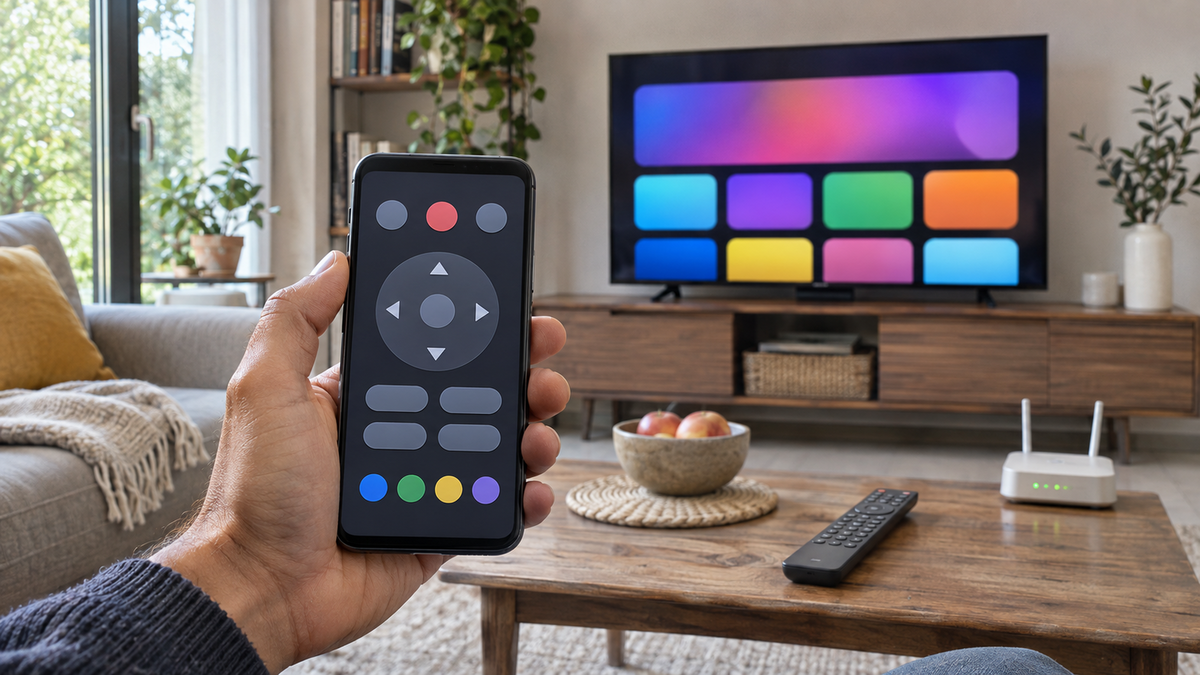
Se Google Home non trova la TV dall’iPhone, controlla prima il permesso Rete locale, l’app aggiornata e la connessione effettiva dei due dispositivi alla rete domestica. Accendi il televisore con il suo telecomando e verifica l’account previsto dalla configurazione: ripetere subito l’associazione rischia di lasciarti davanti allo stesso ostacolo. Il fatto che entrambi navighino su internet non dimostra che possano comunicare tra loro. Il percorso seguente riguarda una TV con Google TV compatibile con il telecomando di Google Home; non basta che un televisore sia genericamente smart.
Prima distingui la TV assente dal telecomando mancante
Apri Google Home e cerca il televisore nell’elenco dei dispositivi, verificando anche la casa selezionata. Se non compare, devi concentrarti sul rilevamento e sulla configurazione; se compare ma non offre il telecomando, il problema riguarda una funzione specifica. Se invece riesci a navigare nei menu quando lo schermo è acceso, ma non puoi accenderlo dall’iPhone, passa alla sezione sullo standby. Annotare quale dei tre casi descrive il tuo problema evita di cancellare una configurazione che, almeno in parte, funziona già.
Per tutte le prove iniziali tieni la TV accesa sulla schermata principale di Google TV. Se vedi ancora la procedura guidata iniziale, completala seguendo le istruzioni del televisore; sui dispositivi che lo consentono puoi proseguire anche con il telecomando fisico. Se Google TV proviene da un dispositivo HDMI esterno, accendi e verifica anche quello: lo schermo acceso da solo non basta. Le istruzioni di Google distinguono la configurazione iniziale dall’uso successivo del telecomando virtuale, quindi non trattare le due operazioni come equivalenti.
Consenti a Google Home di usare la rete locale
Su iPhone l’autorizzazione a cercare dispositivi in casa è distinta dall’accesso a internet. Apple chiarisce che un’app può continuare a usare internet anche quando le viene negato questo permesso: vedere contenuti caricati dentro Google Home, quindi, non esclude un blocco al rilevamento. Apri Impostazioni, entra in Privacy e sicurezza, poi in Rete locale e abilita Google Home. Torna nell’app e riprova con il televisore acceso. È un controllo da fare anche se ricordi che il telecomando funzionava in passato.
Se Google Home non compare nell’elenco, riaprila e avvia la ricerca o l’aggiunta del dispositivo, autorizzando l’accesso quando viene richiesto. Se la voce continua a mancare, verifica prima l’aggiornamento dell’app; una reinstallazione può essere una prova successiva, dopo avere controllato di poter rientrare nell’account. Per una nuova configurazione lascia attivo anche il Bluetooth, come indicato da Google nelle procedure per i propri dispositivi. Non confondere però le due impostazioni: accendere il Bluetooth non sostituisce il permesso di comunicare sulla rete domestica.
Aggiorna l’app e verifica account e casa
Nell’App Store cerca Google Home e installa l’eventuale aggiornamento disponibile. Poi chiudi completamente l’app dal selettore delle applicazioni e riaprila: tornare semplicemente alla schermata iniziale dell’iPhone non equivale a chiuderla. Se il televisore è visibile, apri la sua scheda e cerca Telecomando o Apri telecomando, tenendo conto che le etichette possono variare. Google documenta questo accesso su iOS per i propri dispositivi di streaming; TCL lo descrive anche per le TV Google TV compatibili trattate nella sua assistenza.
Controlla quindi l’indirizzo email selezionato nel profilo di Google Home e quello usato sul televisore. Per i modelli descritti da TCL, il produttore richiede lo stesso account Google: verifica questo punto prima di ricominciare. Se hai più account o più case nell’app, guarda quale combinazione conteneva la TV quando funzionava. Non eliminare profili dal televisore per tentativi: selezionare nell’app l’account corretto è una verifica meno invasiva. Per altre marche, controlla i requisiti del modello senza trasformare l’indicazione TCL in una regola universale.
Controlla la rete effettiva, non soltanto il simbolo Wi-Fi
Sull’iPhone apri Impostazioni e Wi-Fi, quindi leggi il nome della rete collegata. Sul televisore cerca la connessione nelle impostazioni di rete, spesso sotto Rete e Internet, e confronta i nomi. Per la prova iniziale collega entrambi alla stessa rete domestica principale, evitando quella ospiti. Per esempio, Casa e Casa-Ospiti possono offrire entrambe internet attraverso lo stesso router, senza permettere al telefono di raggiungere il televisore. Non affidarti al ricordo della prima installazione: controlla ciò che risulta collegato adesso, soprattutto dopo un cambio di modem.
Non considerare automaticamente incompatibili le bande a 2,4 e 5 GHz: possono appartenere alla stessa rete locale. Se però il router mostra due nomi distinti e vuoi semplificare la verifica, prova temporaneamente a collegare entrambi allo stesso nome, purché supportato dai dispositivi. Non serve separare le bande o riconfigurare tutta la rete come primo intervento. L’obiettivo della prova è togliere una variabile: se la TV ricompare, annota la combinazione funzionante e verifica poi come il router gestisce le altre connessioni, senza attribuire subito il problema alla frequenza radio.
Escludi rete ospiti e isolamento tra dispositivi
L’isolamento dei dispositivi può consentire l’accesso a internet impedendo la comunicazione locale. Google segnala questa possibilità nelle procedure per Chromecast e Google TV Streamer, usando anche i nomi AP isolation e client isolation. Se usi una rete ospiti, sposta prima telefono e TV sulla rete principale: è una prova più semplice che cambiare impostazioni avanzate. Se utilizzi un ripetitore, controlla anche la sua configurazione; collegarsi a un accessorio che estende la copertura non garantisce, da solo, che la comunicazione locale sia consentita.
Se non sai dove trovare queste opzioni, consulta il manuale del router o chiedi al gestore della rete se telefono e TV possono comunicare sulla LAN. Specifica che entrambi accedono a internet, ma l’app non rileva il televisore: è un’informazione più utile del generico “il Wi-Fi non funziona”. Evita di disattivare il firewall o aprire porte verso internet per tentativi. Le indicazioni Google sui dispositivi di streaming aiutano a individuare questo tipo di blocco, ma non garantiscono la soluzione per ogni televisore e ogni impianto domestico.
Riavvia un dispositivo alla volta e riprova
Se permessi, account e rete risultano corretti, riavvia l’iPhone e poi il televisore, verificando il risultato dopo ciascun passaggio. Sulla TV usa la funzione Riavvia, quando disponibile: il semplice spegnimento dal telecomando potrebbe lasciarla in standby. Un riavvio completo permette di riprovare dopo la ripartenza del sistema; attendi che Google TV sia nuovamente utilizzabile prima di aprire Home. Se devi interrompere l’alimentazione, segui le istruzioni del produttore e non farlo durante un aggiornamento. Per un dispositivo HDMI esterno, riavvia il dispositivo stesso.
Lascia il riavvio del router dopo questi controlli, perché interrompe la connessione degli altri apparecchi di casa. Usa la procedura prevista dal produttore e aspetta che la rete sia tornata operativa; poi verifica nuovamente dove si sono collegati iPhone e televisore. Non premere il pulsante Reset: riavviare e cancellare la configurazione sono operazioni diverse. Dopo ogni prova cerca la TV e, se appare, apri il telecomando. Cambiare contemporaneamente rete, account e impostazioni renderebbe difficile capire quale intervento ha prodotto il risultato.
Ripeti l’associazione soltanto dopo i controlli
Se la TV resta assente, ripeti l’associazione secondo la procedura del modello, mantenendo telefono e televisore sulla rete appena verificata. In Google Home cerca Aggiungi nella sezione dei dispositivi e scegli il percorso per configurare un dispositivo Google o compatibile, seguendo le schermate disponibili nella tua versione. Seleziona la casa corretta e completa gli eventuali passaggi sul televisore. Non scegliere automaticamente il collegamento di un servizio esterno: aggiungere un dispositivo rilevato nelle vicinanze e collegare l’account di un produttore sono percorsi differenti.
Se la scheda della TV esiste già ma il telecomando continua a mancare, puoi fare una prova separata con l’app Google TV per iPhone. Google documenta la selezione del televisore nelle vicinanze e l’inserimento sul telefono del codice mostrato sullo schermo; anche questa app deve avere i permessi necessari. Se funziona, hai un indizio che orienta la verifica verso Google Home. Se fallisce, non hai ancora dimostrato un guasto della TV. È un’alternativa gratuita per recuperare i comandi, senza acquistare accessori o cancellare subito la configurazione.
Se funziona da accesa, verifica i limiti dello standby
Se il problema compare solo in standby, prova prima ad accendere il televisore con il telecomando fisico e poi usa l’iPhone per spostarti nei menu. Se la navigazione risponde, il controllo è stato recuperato: resta da verificare il risveglio tramite rete. TCL precisa che alcune configurazioni non supportano tutti i comandi di accensione. Cerca nel manuale del tuo modello eventuali impostazioni per l’avvio attraverso la rete e valuta le indicazioni sui consumi prima di modificarle. Non eliminare l’associazione soltanto perché il tasto di accensione non produce effetti.
Quando fermare i tentativi e chiedere assistenza
Se il problema persiste, prepara modello della TV, versioni dell’app e del sistema, nome della rete e risultato delle prove eseguite. Aggiungi se la TV manca del tutto, se manca soltanto il telecomando e se Google TV riesce a comandarla: sono dettagli che rendono utile una richiesta all’assistenza. Non serve comprare un ripetitore senza avere individuato un problema di copertura. Anche il ripristino di fabbrica va valutato con le istruzioni del produttore: cancella configurazioni e accessi, mentre non corregge un permesso negato sull’iPhone o l’isolamento imposto dal router.
Domande frequenti
Perché la TV riproduce video ma Google Home non la trova?
La riproduzione dimostra che il televisore riesce a raggiungere il servizio utilizzato, non che Google Home possa comunicare con esso. Controlla il permesso Rete locale sull’iPhone e verifica che telefono e TV non siano separati da una rete ospiti o dall’isolamento dei dispositivi. Se la scheda compare ma manca il telecomando, concentrati invece su aggiornamento dell’app, configurazione completata e compatibilità del modello. Sono sintomi diversi, anche quando la connessione a internet sembra funzionare normalmente.
Devo usare per forza la stessa banda Wi-Fi?
Il requisito da verificare è la comunicazione sulla stessa rete locale; le bande a 2,4 e 5 GHz non indicano da sole due reti separate. Collegare temporaneamente entrambi i dispositivi allo stesso nome Wi-Fi può rendere la prova più semplice. Se così funziona, controlla la configurazione del router prima di concludere che una banda sia incompatibile. Se entrambi sono già sulla rete principale, verifica anche l’eventuale isolamento applicato dal router o da un ripetitore.
Posso recuperare il telecomando senza ripristinare la TV?
Sì: verifica nell’ordine TV accesa, autorizzazione Rete locale, aggiornamento dell’app, account richiesto e connessione domestica. Procedi poi con i riavvii e, se necessario, ripeti l’associazione seguendo le indicazioni del modello. L’app Google TV può offrire una prova alternativa gratuita sull’iPhone. Il ripristino non è il primo passo, perché obbliga a rifare la configurazione senza risolvere necessariamente la causa. Se i comandi funzionano a schermo acceso, verifica separatamente il supporto all’accensione attraverso la rete.