Se Netflix chiede il login ogni volta che apri l’app sulla smart TV, prima di resettarla controlla il messaggio visualizzato, prova un riavvio completo e verifica gli aggiornamenti previsti per il tuo modello. Il login ripetuto è un problema documentato dall’assistenza Netflix: una richiesta occasionale può capitare, mentre dover accedere a ogni apertura indica un problema o un’impostazione del dispositivo che impedisce di mantenere la sessione. Non significa automaticamente che la password sia sbagliata o che serva una nuova TV: conviene procedere con una prova alla volta.
Prima distinzione: accesso perso o verifica del Nucleo domestico?
Osserva la schermata prima di inserire nuovamente le credenziali. Se Netflix propone di accedere all’account e, completata l’operazione, permette di scegliere il profilo e guardare un contenuto, il sintomo corrisponde all’accesso che non viene mantenuto. Se invece compare un avviso secondo cui la TV non appartiene al Nucleo domestico, devi seguire la procedura relativa a quel messaggio. Netflix prevede, secondo la situazione, la verifica del dispositivo, l’aggiornamento del Nucleo oppure le indicazioni per chi è temporaneamente fuori casa.
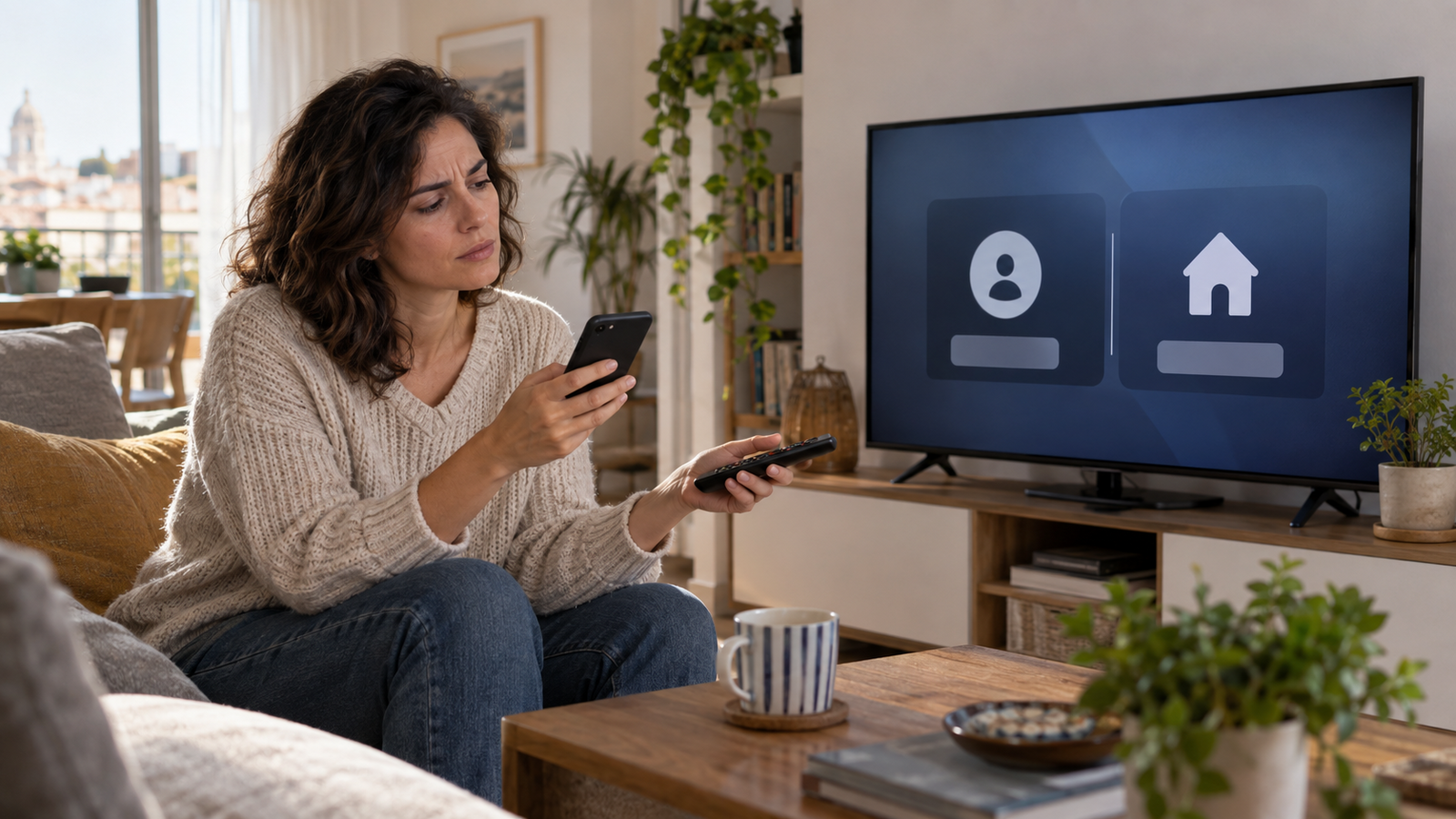
Questa distinzione evita interventi inutili: reinstallare l’app non sostituisce la verifica richiesta per il Nucleo domestico. Anche una password rifiutata è un caso diverso, perché il login non viene completato; qui ci occupiamo invece di un accesso riuscito che va ripetuto alla riapertura. Fotografa il messaggio o trascrivilo prima di proseguire, includendo eventuali codici. Se la richiesta cambia dopo una prova, conserva entrambe le schermate: potrai descrivere con precisione ciò che accade, senza riassumere problemi differenti con “Netflix non funziona”.
Ricostruisci quando la TV perde l’accesso
Prima di modificare le impostazioni, fai una breve prova di osservazione. Accedi, avvia un contenuto per verificare che l’ingresso sia effettivamente riuscito, torna alla schermata principale della TV e riapri Netflix. Poi prova dopo il normale spegnimento e la riaccensione del televisore. Non selezionare il comando che disconnette l’account durante queste verifiche. Lo scopo è capire se la richiesta ricompare subito oppure soltanto dopo una pausa: questa informazione sarà più utile all’assistenza di una serie di reset eseguiti senza annotarne gli effetti.
- La richiesta compare già tornando dalla schermata principale della TV?
- Compare soltanto dopo aver spento e riacceso il televisore?
- Il login funziona e consente davvero di riprodurre un contenuto?
- Il messaggio riguarda l’accesso, il Nucleo domestico oppure un errore diverso?
- Altre applicazioni hanno iniziato a perdere l’accesso o a mostrare anomalie?
Ripeti la stessa prova dopo ogni intervento, mantenendo per quanto possibile le normali condizioni d’uso. Se il problema si presenta soltanto il giorno successivo, una riapertura riuscita dopo pochi secondi è un primo risultato, ma non basta per dichiararlo risolto. Puoi anche controllare se Netflix resta accessibile su un dispositivo che possiedi già: il confronto aiuta a descrivere quanto sia circoscritto il difetto, senza dimostrare da solo quale componente ne sia responsabile. Annota anche quando il comportamento è iniziato e se coincide con un cambiamento che ricordi.
Prova un riavvio completo, seguendo le istruzioni del modello
Un riavvio completo è diverso dal semplice passaggio in standby. Samsung, nelle indicazioni generali sui malfunzionamenti delle app, descrive un riavvio con il televisore acceso tenendo premuto il pulsante di accensione del telecomando finché la TV si spegne e si riaccende, normalmente dopo circa cinque secondi; segnala però che questo metodo non è supportato sui modelli Frame. La stessa pagina propone, in alternativa, di spegnere la TV, scollegarla dalla presa per trenta secondi e ricollegarla. Sono indicazioni Samsung, da non estendere automaticamente a ogni marca.
Per un televisore diverso, cerca nel manuale del modello la procedura di riavvio prevista. Se trovi voci come ripristino, inizializzazione o cancellazione dei dati, fermati a leggerne la descrizione: non sono necessariamente equivalenti a un riavvio. Dopo l’operazione, apri Netflix e ripeti il controllo iniziale. Considera questo passaggio un tentativo gratuito per un possibile malfunzionamento dell’app, non una soluzione certa al logout ricorrente. Se la richiesta torna, conserva il risultato e passa al controllo successivo, senza ripetere ogni sera la stessa operazione.
Verifica il software della TV e gli aggiornamenti dell’app
L’aggiornamento software è uno degli interventi che Netflix indica di affrontare con il produttore quando una TV non mantiene l’accesso. Sui Samsung, il percorso riportato nella guida generale passa da Impostazioni, Supporto, Aggiornamento software e Aggiorna ora. Su altri televisori devi usare le istruzioni specifiche, perché nomi e posizione dei menu possono cambiare. Prima di iniziare, annota la versione installata: se il televisore risulta già aggiornato, anche questa è un’informazione utile da comunicare, invece di cercare firmware non destinati al modello.
Controlla separatamente se il sistema della TV prevede aggiornamenti delle applicazioni e come vengono distribuiti. Non tutti gli ambienti offrono gli stessi comandi, quindi l’assenza di un pulsante per aggiornare Netflix non dimostra di per sé un guasto. Completa le operazioni seguendo gli avvisi a schermo, senza interrompere l’alimentazione durante l’installazione. Poi verifica nuovamente la riproduzione e la successiva riapertura dell’app: cambiare contemporaneamente software, rete e impostazioni renderebbe più difficile capire quale intervento abbia avuto effetto.
Reinstalla Netflix solo se la procedura è prevista
Se il problema continua, valuta la reinstallazione seguendo le istruzioni del produttore. Samsung include questa possibilità tra i rimedi generali per le app: se il comando Elimina è disabilitato per un’app suggerita, indica di usare Reinstalla. La procedura comporta un nuovo accesso, quindi prepara le credenziali prima di procedere. Questo primo login è atteso e non significa che il tentativo sia fallito; il risultato da osservare è ciò che succede alle aperture successive, dopo aver completato nuovamente l’accesso.
Su altre piattaforme non cercare di riprodurre a memoria i passaggi Samsung. Verifica se Netflix può essere rimossa, reinstallata o ripristinata e quali dati verranno eliminati. Evita di trasformare la cancellazione dei dati dell’app in una manutenzione quotidiana: altrimenti sarà difficile distinguere la disconnessione causata dal tuo intervento dal problema originario. Anche dopo una reinstallazione riuscita, aspetta di riprodurre la situazione abituale prima di concludere che tutto funziona. Se il difetto torna, riferisci all’assistenza che la prova è stata eseguita e dopo quanto tempo si è ripresentato.
Quando contattare il produttore e cosa preparare
Se riavvio e controlli consentiti dal modello non risolvono, contatta l’assistenza del produttore. Prepara il modello esatto della TV, la versione del software, il messaggio visualizzato e una breve descrizione della sequenza che produce il problema. Una segnalazione come “Accedo, guardo un contenuto, torno alla schermata principale e Netflix mi chiede nuovamente di entrare” è più precisa di “L’app si blocca”. Aggiungi gli interventi già eseguiti e segnala se anche altre applicazioni perdono le proprie impostazioni, senza attribuire da solo il difetto alla memoria del televisore.
Chiedi quale procedura sia appropriata per quella versione del sistema e se occorra verificare impostazioni specifiche del dispositivo. Non esiste, nelle indicazioni Netflix per tutte le TV, un unico interruttore da attivare per conservare l’accesso. Evita quindi percorsi trovati per modelli diversi o modifiche a menu di servizio: non rendono la diagnosi più affidabile. Se invece il messaggio riguarda l’account o impedisce di completare il login anche altrove, descrivi il caso all’assistenza Netflix, perché il problema potrebbe richiedere un percorso differente da quello della TV.
Il ripristino va concordato, non tentato alla cieca
Il ripristino resta un’ultima risorsa da affrontare con indicazioni adatte al modello. Per il problema dell’accesso ripetuto sulle TV, Netflix rimanda al produttore per aggiornamento e ritorno alle impostazioni originali. Prima di accettare un reset, chiarisci se riguarda la singola app, l’ambiente delle applicazioni o l’intero televisore: gli effetti possono essere diversi. Prepara le credenziali Netflix, quelle degli altri servizi coinvolti e la password Wi-Fi, perché potresti dover ripetere parte della configurazione.
Chiedi inoltre quali impostazioni verranno perse e come verificare il risultato al termine. Può essere utile fotografare le schermate delle configurazioni che vuoi ricostruire, senza includere password nelle immagini da condividere. Dopo il ripristino, prova Netflix seguendo la sequenza iniziale e osserva anche la successiva accensione quotidiana. Se l’accesso continua a perdersi, riferiscilo prima di effettuare un altro reset: ripetere una procedura che cancella le impostazioni, senza una nuova indicazione dell’assistenza, aggiunge lavoro senza chiarire la causa.
Un dispositivo HDMI ha senso se il problema resta irrisolto
Prima di acquistare qualcosa, verifica se possiedi già una console o un lettore streaming compatibile con Netflix. Usarlo permette di guardare i contenuti attraverso un dispositivo diverso, mantenendo la TV come schermo. È una strada ragionevole quando il problema dell’app integrata rimane irrisolto, non un passaggio necessario della diagnosi. Controlla la compatibilità Netflix del modello preciso: la presenza di Android, di un’uscita HDMI o della dicitura 4K nella descrizione commerciale non è sufficiente per scegliere consapevolmente un lettore destinato a questo servizio.
Google TV Streamer (4K) è un’opzione pertinente perché Netflix ne documenta espressamente configurazione e utilizzo. Consente di aprire l’app sul lettore esterno, evitando di usare quella integrata nel televisore; richiede una connessione Internet, un account Google e il collegamento HDMI, con cavo venduto separatamente. Va scelto solo se vuoi adottare questa alternativa: non ripara il software della TV e non elimina eventuali verifiche del Nucleo domestico. Inoltre, la sigla 4K non garantisce da sola quella qualità di visione, che dipende anche dallo schermo, dal contenuto e dal piano Netflix.
Domande frequenti
È normale che Netflix chieda nuovamente l’accesso?
Una richiesta occasionale è prevista: l’accesso non rimane necessariamente valido per sempre. Dover inserire le credenziali a ogni apertura, dopo un login riuscito, è invece il comportamento da verificare. Osserva soprattutto se torna la schermata di accesso oppure un messaggio sul Nucleo domestico, perché richiedono percorsi diversi. Non esiste un intervallo universale indicato per stabilire ogni quanti giorni Netflix debba chiedere le credenziali: conta la ripetizione sistematica del problema nel tuo uso quotidiano.
Devo cambiare password se succede soltanto sulla TV?
Non partire dal cambio password quando l’accesso riesce e il problema è conservarlo sul televisore. Descrivi prima il comportamento e completa i controlli del dispositivo: modificare le credenziali non verifica il funzionamento dell’app. Se invece la password viene rifiutata, devi seguire il recupero dell’accesso. Una situazione ancora diversa è la presenza di attività che non riconosci nell’account: in quel caso occupati della sicurezza dell’account seguendo le indicazioni Netflix, senza confonderla con il solo logout ricorrente.
Posso evitare il ripristino completo della smart TV?
Sì, puoi iniziare dalle verifiche del messaggio, dal riavvio previsto per il modello e dagli aggiornamenti, valutando poi la reinstallazione se consentita. Se non bastano, chiedi al produttore quale intervento serva e quali dati cancelli. Il ripristino non va considerato obbligatorio prima di raccogliere queste informazioni. Quando il problema resta irrisolto, un dispositivo esterno compatibile permette di usare Netflix attraverso un’altra app, senza dover sostituire necessariamente un televisore che continua a funzionare come schermo.