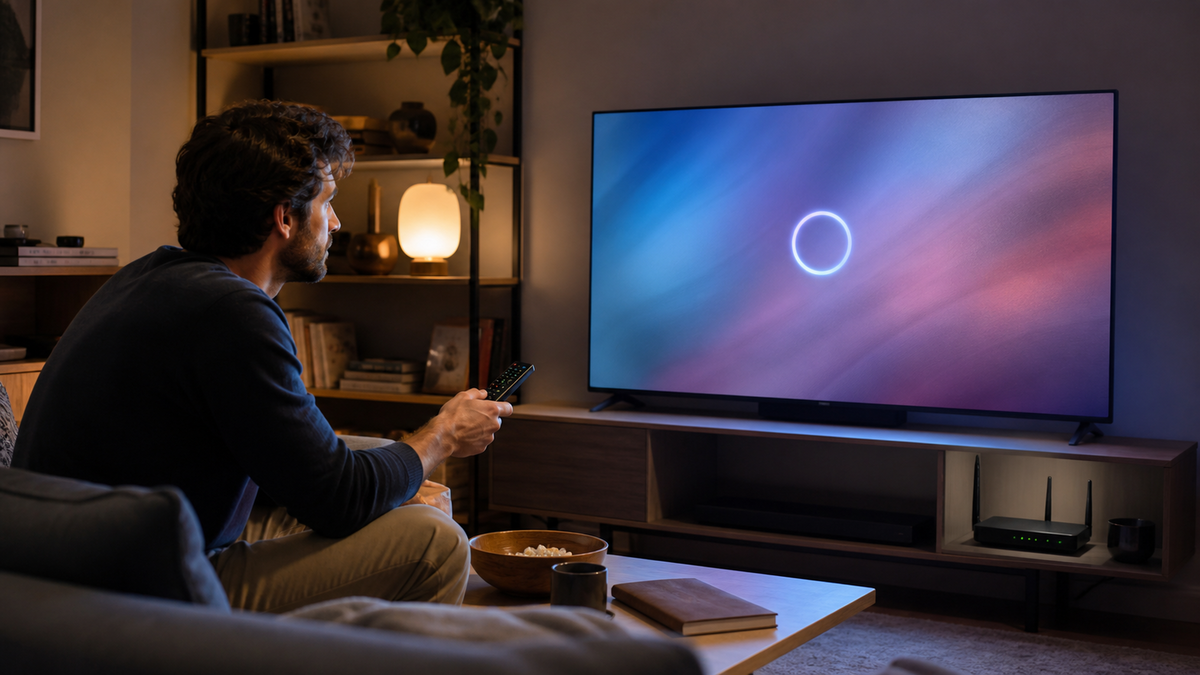
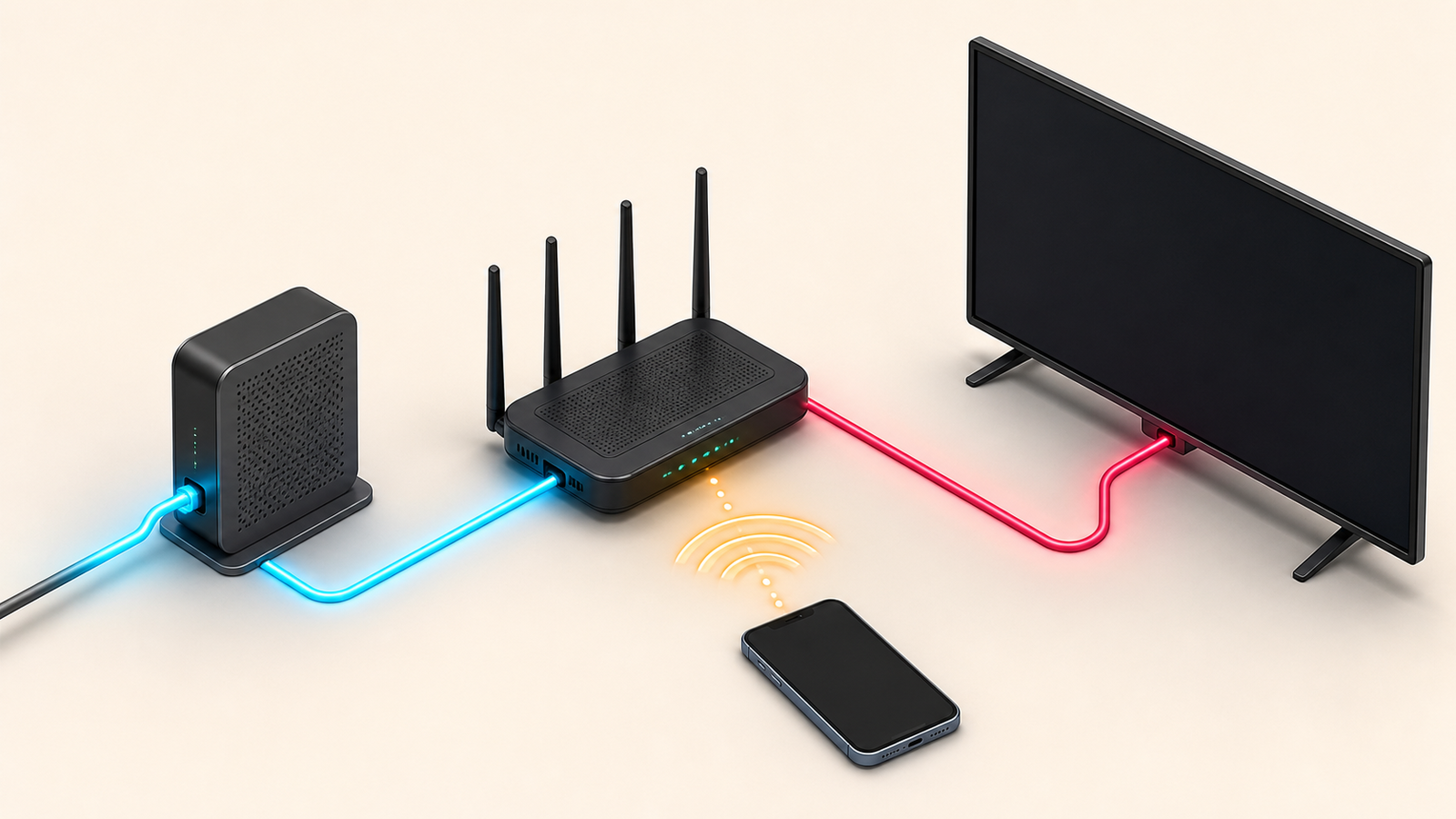
Se lo streaming si blocca sulla Smart TV anche con una connessione che sembra veloce, non serve partire cambiando televisore o aumentando il piano Internet. Bisogna capire dove si restringe il percorso: linea in ingresso, Wi-Fi tra router e salotto, app oppure hardware della TV. Il test più utile confronta la velocità misurata dal televisore con quella di un telefono nello stesso punto e vicino al router; una successiva prova via Ethernet separa quasi sempre un problema wireless da tutto il resto. Parti da questi riscontri e acquista qualcosa solo se indicano una carenza precisa.
Prima misura la connessione nel punto giusto
Uno speed test da 500 Mbps sul portatile accanto al router non dice quanto riceva la TV dietro una parete. Avvia il test sulla TV dall'app che offre una verifica di rete, oppure dal browser del televisore se disponibile, e ripetilo tre volte: una durante il giorno, una nell'orario in cui compare il difetto e una subito dopo un blocco. Per orientarsi, le velocità raccomandate ufficialmente da Netflix sono almeno 5 Mbps stabili per il Full HD e 15 Mbps per il 4K. Sono riferimenti per Netflix, non garanzie universali: altri servizi, codec e contenuti dal vivo possono comportarsi diversamente.
Nello stesso momento esegui lo stesso test con uno smartphone prima accanto alla TV e poi a uno o due metri dal router, senza cambiare server di prova se puoi sceglierlo. Annota risultati, orario e rete usata, perché un singolo valore alto può nascondere oscillazioni o brevi interruzioni. Non fissarti soltanto sul picco: se sulla TV ottieni 8, 45 e 6 Mbps mentre il telefono nello stesso punto resta stabile, il collegamento o l'hardware del televisore è il sospettato. Se entrambi crollano in salotto ma migliorano vicino al router, il collo di bottiglia è invece la copertura Wi-Fi.
Quattro confronti che isolano il guasto
- Riproduci lo stesso contenuto sulla TV e su un telefono collegato alla stessa rete, nella stessa stanza.
- Prova almeno due app di streaming sulla TV: un difetto limitato a una sola app non dimostra un problema della linea.
- Metti in pausa download, backup cloud, console e altre riproduzioni, poi ripeti la prova nell'orario critico.
- Collega temporaneamente la TV al router con un cavo Ethernet e riproduci per almeno il tempo necessario a superare il punto in cui di solito compare il blocco.
La lettura dei risultati è semplice. Se rallentano più dispositivi anche vicino al router, controlla modem, linea e congestione domestica; se peggiorano soltanto i dispositivi in salotto, lavora sul Wi-Fi. Se la prova Ethernet elimina il buffering, linea, app e TV riescono a sostenere lo streaming e il problema è nel tratto radio. Se invece una sola app continua a bloccarsi anche via cavo, aggiorna o reinstalla quella app e verifica eventuali disservizi del fornitore; se tutte le app falliscono solo su quella TV, passa ai controlli sul televisore.
I rimedi gratuiti da provare nell'ordine
Comincia con un riavvio completo, non con il semplice standby: spegni la TV, scollegala per qualche minuto secondo le indicazioni del produttore, quindi riavvia modem e router e attendi che la rete sia tornata operativa prima di riaccenderla. Questa sequenza libera processi bloccati e ristabilisce la connessione, ma se il beneficio dura soltanto poche ore è un indizio, non una soluzione. Evita il reset di fabbrica in questa fase: cancella account e impostazioni senza correggere una copertura radio insufficiente. Dopo il riavvio ripeti lo stesso contenuto usato come campione.
La posizione del router conta più di quanto suggeriscano le tacche del segnale: tienilo sollevato, in uno spazio aperto e lontano da mobili metallici, TV, basi cordless e grandi elettrodomestici. Spostarlo anche solo sul ripiano esterno di un mobile può evitare un ostacolo; il principio è orientare meglio il segnale, come mostra il caso del riflettore in alluminio dietro al router, non aumentarne magicamente la potenza. Non coprire le aperture di ventilazione e non appoggiare il router dietro il pannello del televisore. Dopo ogni spostamento misura di nuovo, invece di giudicare da un solo minuto di video.
Se il router espone reti separate, prova sia 2,4 sia banda 5 GHz. La prima tende a superare meglio distanza e pareti, ma è spesso più affollata; la seconda può offrire più capacità a breve distanza, ma perde prima segnale. Non esiste quindi una banda sempre migliore: conserva per una sera quella che sulla TV produce valori più regolari e meno blocchi. Se un unico nome di rete sposta automaticamente i dispositivi tra le bande, la separazione temporanea degli SSID può servire per la diagnosi; annota però l'impostazione iniziale per poterla ripristinare.
Controlla infine gli aggiornamenti di sistema e delle app, lascia spazio libero nella memoria interna e chiudi le applicazioni rimaste aperte. Prova una qualità video inferiore solo come test: se il 4K si blocca e il Full HD no, la connessione disponibile è al limite oppure oscilla, ma non hai ancora stabilito se la causa sia linea o Wi-Fi. Disattiva per una sera download automatici, sincronizzazioni e altri flussi pesanti; se il problema scompare, pianifica quelle attività in altri orari. Cambiare DNS raramente risolve un flusso che parte regolarmente e poi esaurisce il buffer.
Il cavo Ethernet è prima un test, poi una soluzione
Per la verifica basta un cavo provvisorio steso in sicurezza, senza farlo passare sotto porte che lo schiacciano o lungo zone di passaggio. Un cavo Cat 6 piatto da 3 metri è sensato quando router e TV sono nello stesso mobile o su pareti vicine: non rende Internet più veloce del contratto, ma elimina interferenze e oscillazioni del Wi-Fi. Prima dell'acquisto misura il percorso reale, verifica che televisore e router abbiano porte Ethernet e ricorda che una porta TV limitata a 100 Mbps resta comunque normalmente adeguata ai comuni flussi video. Questo prodotto non serve se tre metri non coprono il tragitto.
Se il test via cavo funziona ma il router non ha porte libere, uno switch Gigabit non gestito a cinque porte può distribuire la stessa rete a TV, console e decoder. Un modello plug-and-play come TP-Link LS1005G è adatto a questa esigenza circoscritta: richiede alimentazione, una porta del router e un cavo per ciascun apparecchio, quindi non aumenta la banda totale e non sostituisce il router. Collocalo in un punto ventilato e scegli questa strada soltanto quando più dispositivi fissi possono essere cablati; per una sola TV basta liberare una porta o collegare direttamente il cavo.
Quando scegliere powerline o rete mesh
Se tirare un cavo lungo non è pratico, un kit TP-Link TL-PA7017P porta la rete attraverso l'impianto elettrico e offre una porta Gigabit vicino alla TV. È una scelta da provare solo dopo che Ethernet ha risolto il difetto: le prestazioni reali dipendono dall'impianto, non dal numero commerciale sulla confezione. Il produttore prescrive adattatori powerline collegati direttamente alle prese, sullo stesso cablaggio, lontano da elettrodomestici potenti; multiprese, prolunghe e protezioni da sovratensione possono penalizzarli. Le prese a muro passanti del kit aiutano a non perdere una presa, ma non garantiscono stabilità in ogni abitazione: acquista dove sia possibile fare un reso.
Una rete mesh è più coerente quando il test mostra zone deboli in più stanze e vari dispositivi soffrono, non quando si blocca soltanto un'app. Un kit Mercusys Halo H1900G da due unità può creare una copertura coordinata: il secondo nodo va messo dove riceve ancora bene dal primo, non nel punto morto accanto alla TV. Il risultato dipende da pareti, interferenze e posizione; se i nodi comunicano via Wi-Fi condividono capacità, mentre un collegamento Ethernet tra loro, quando possibile, è più prevedibile. Verifica compatibilità con il modem dell'operatore e modalità access point prima di sostituire la rete esistente.
Come capire se il limite è proprio la Smart TV
La TV diventa la principale sospettata quando telefono e computer funzionano nello stesso punto, Ethernet non cambia nulla e più app sul televisore mostrano lo stesso difetto. Controlla data e ora automatiche, aggiornamento del firmware, spazio disponibile e impostazioni di risparmio energetico; poi rimuovi e reinstalla una sola app come prova. Se il problema riguarda un servizio soltanto, verifica prima lo stato della piattaforma e le credenziali, perché un reset generale sarebbe sproporzionato. Se invece l'interfaccia è lenta anche nei menu, un dispositivo di streaming esterno compatibile può essere meno costoso di una nuova TV.
Il ripristino di fabbrica è l'ultimo passaggio gratuito, da eseguire seguendo il manuale del modello e solo dopo aver salvato accessi, calibrazione e impostazioni utili. Prima documenta i test: velocità sulla TV e vicino al router, app coinvolte, risultato Ethernet e orari del problema. Queste informazioni permettono all'assistenza o all'operatore di distinguere più rapidamente un guasto della linea da un limite del televisore. La regola finale è acquistare il rimedio che conferma il test: cavo per il tratto radio instabile, powerline se il cablaggio non è fattibile, mesh solo per una copertura domestica insufficiente e diffusa.
Domande frequenti
Perché la Smart TV si blocca se lo speed test del telefono è veloce?
Il telefono può avere antenne, banda Wi-Fi e posizione diverse, oppure può aver eseguito il test più vicino al router. Misura sul televisore e sul telefono nello stesso punto e nello stesso momento. Se solo la TV è lenta, prova Ethernet e aggiornamenti; se entrambi peggiorano, intervieni sulla copertura wireless.
Quanti Mbps servono davvero per vedere contenuti in 4K?
Netflix indica 15 Mbps o più per l'UHD, ma è una raccomandazione del singolo servizio e presuppone una connessione stabile. Altre piattaforme possono indicare valori diversi e gli altri dispositivi di casa condividono la banda. Serve quindi margine e, soprattutto, continuità: un picco elevato non compensa frequenti cadute.
È meglio un ripetitore, una powerline o una mesh?
Dipende dal test. La powerline è candidata se Ethernet risolve ma non puoi posare un cavo; la mesh ha senso se più stanze e dispositivi hanno copertura debole. Un ripetitore può bastare in un'area piccola, purché sia collocato dove riceve ancora un buon segnale: messo nel punto morto ripete una connessione già scarsa.