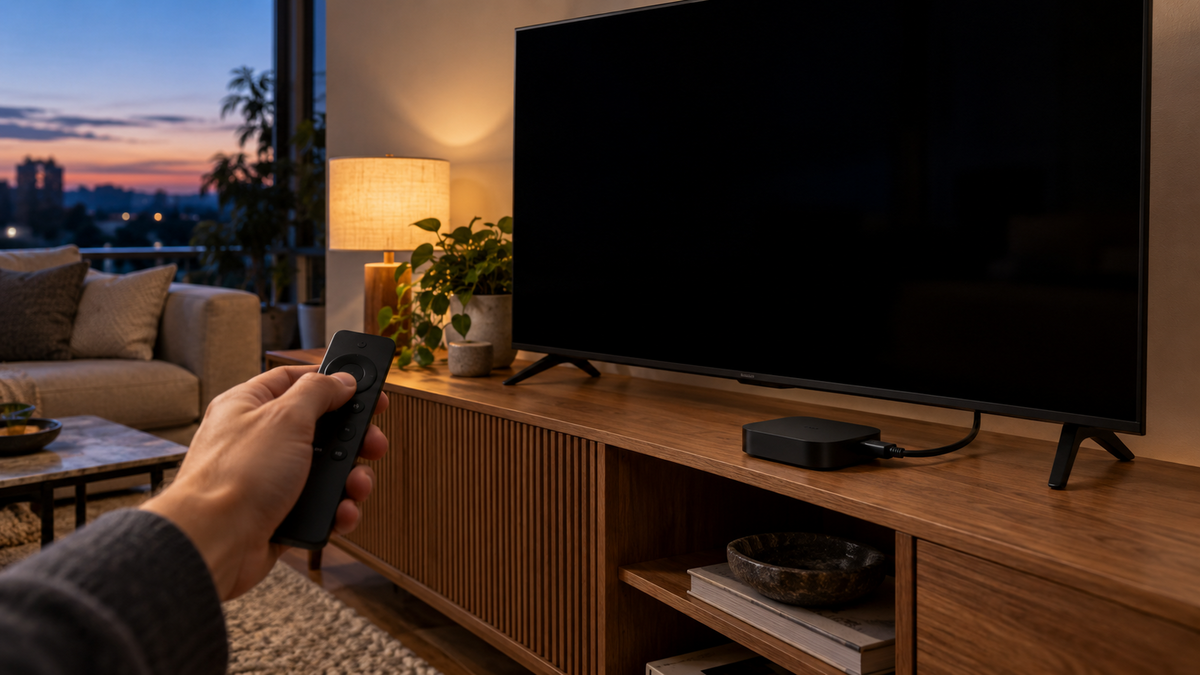
Se la tua Apple TV 4K mostra uno sfarfallio in HDR durante i film in streaming, controlla prima quando compare: un breve nero all’avvio può dipendere dal cambio formato, mentre le interruzioni durante la visione richiedono prove su impostazioni e collegamento HDMI. Parti dal confronto temporaneo con SDR, verifica l’ingresso utilizzato e prova il collegamento diretto al televisore. Il digitale terrestre che funziona normalmente è un indizio utile, ma non dimostra che il cavo sia guasto né che la TV sia perfettamente compatibile con quel segnale.
Il nero compare all’avvio o interrompe il film?
Premi Riproduci e osserva la sequenza: menu visibile, breve oscuramento, comparsa del film e immagine poi stabile. Apple spiega che l’adattamento dell’intervallo dinamico o della frequenza dei fotogrammi può provocare uno schermo vuoto mentre il televisore cambia modalità. In questo caso il cambio formato è una spiegazione plausibile, soprattutto se il nero ricompare tornando al menu. Non esiste una durata identica per ogni impianto: conta soprattutto che il disturbo coincida con la transizione e non continui durante il contenuto.
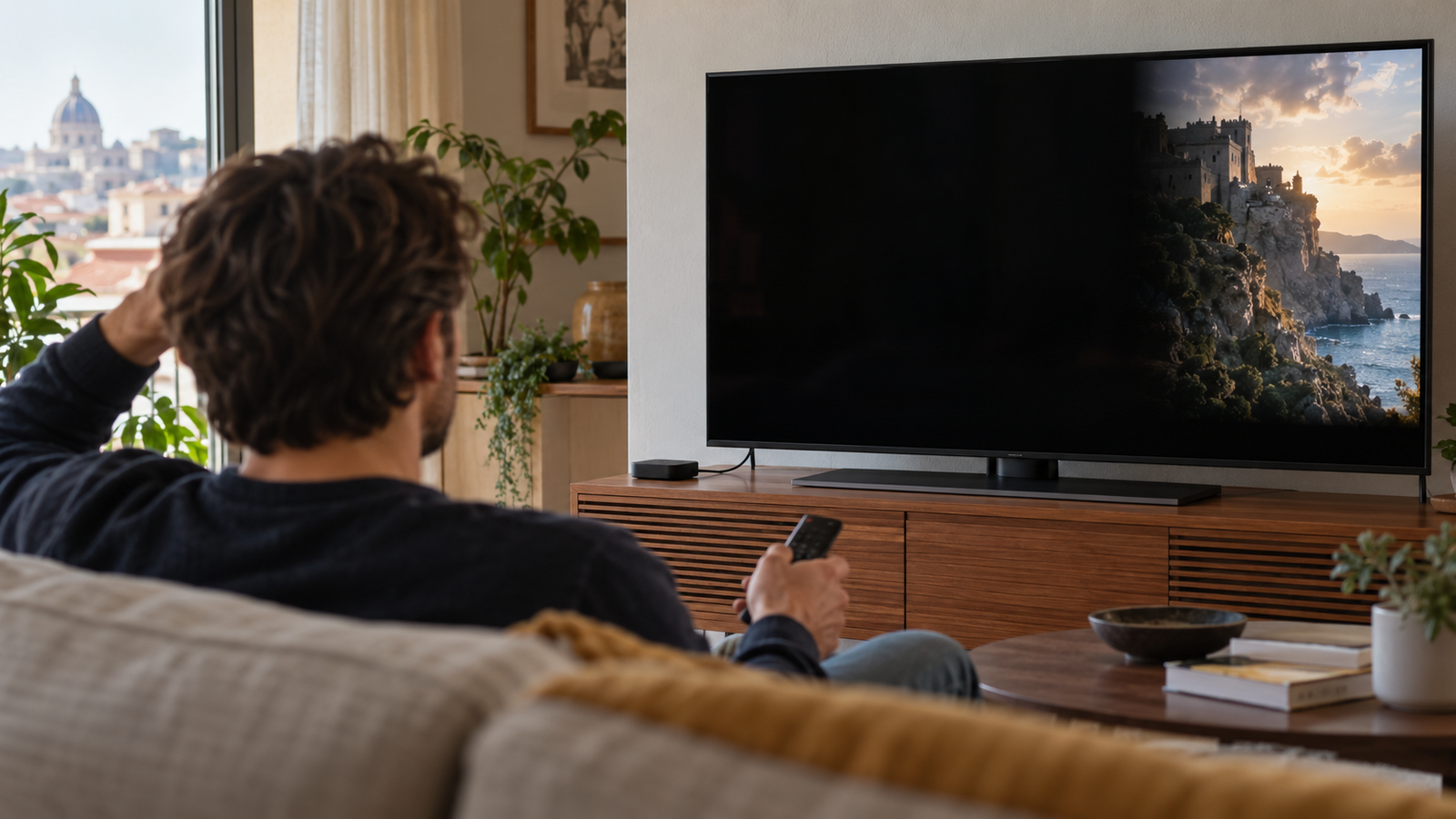
Se invece lo schermo perde l’immagine ripetutamente mentre la stessa scena prosegue, non archiviare tutto come normale adattamento. Annota se compaiono puntini luminosi, se il televisore segnala l’assenza di segnale e se scompare anche l’audio: sono dettagli da conservare per confrontare le prove. Le interruzioni ripetute vanno inoltre distinte da un video sfocato o a blocchi, per il quale Netflix prevede un percorso diverso. Se cambia soltanto la luminosità senza perdita dell’immagine, descrivi quel comportamento separatamente: chiamare tutto sfarfallio rende meno precisa la diagnosi.
Prepara una prova che puoi ripetere
Scegli un film che presenta il problema e segna il punto in cui accade. Riproduci lo stesso spezzone dopo ogni intervento, per un tempo sufficiente a superare il momento in cui normalmente compare il difetto. Prova anche un secondo titolo HDR e, se disponibile, un’altra app con contenuti equivalenti. Se il disturbo riguarda un solo film, segnalarlo al servizio è più sensato che cambiare subito accessori; se interessa più app, diventa più utile indagare ciò che condividono, senza considerarlo ancora una prova di guasto hardware.
Fotografa le impostazioni iniziali e annota come sono collegati Apple TV, eventuale soundbar e televisore. Riavvia Apple TV e controlla gli aggiornamenti di tvOS in Impostazioni, Sistema, Aggiornamenti software; verifica poi quelli dell’app e del televisore secondo le rispettive procedure. Durante l’installazione di tvOS lascia alimentazione e connessione attive fino al completamento. Dopo ogni intervento riprova il film: se il problema scompare, hai un risultato da verificare prima di aggiungere altre modifiche. Un ripristino completo, che complica il confronto e richiede una nuova configurazione, può aspettare.
Confronta HDR e SDR senza disattivare tutto alla cieca
Apple TV consente di scegliere il formato di uscita e di adattarlo ai contenuti. La distinzione decisiva è che una schermata Home impostata in SDR può comunque lasciare spazio all’HDR quando parte un film, se l’adattamento dinamico è attivo. Per verificare davvero il comportamento in SDR devi quindi controllare anche questa opzione. Il confronto serve a restringere il problema: se migliora, dimostra che cambia qualcosa fra le due condizioni, ma non identifica da solo quale componente sia responsabile.
- Apri Impostazioni, Video e audio. Annota il formato selezionato e lo stato delle due opzioni nel menu Adatta ai contenuti, così potrai ripristinare la configurazione.
- Per la prova scegli un formato 4K SDR supportato e disattiva temporaneamente Adatta all’intervallo dinamico. Mantieni, dove possibile, la stessa frequenza del formato di partenza, evitando di cambiare insieme anche risoluzione e frequenza.
- Riproduci lo spezzone problematico e controlla, se la TV lo permette, le informazioni sul segnale ricevuto. Un’etichetta HDR nel catalogo dell’app descrive il titolo, non certifica il formato che sta arrivando allo schermo.
Se in SDR il film resta stabile, prosegui con i controlli HDMI prima di rinunciare all’HDR. Se le interruzioni rimangono, la ricerca non può limitarsi all’alta gamma dinamica. Per valutare separatamente il cambio di frequenza, mantieni la condizione di prova appena verificata e disattiva temporaneamente soltanto Adatta alla frequenza dei fotogrammi. Osserva se cambia il nero iniziale oppure la stabilità durante il film: sono risultati differenti, da non confondere.
Terminato il confronto, ripristina le opzioni annotate e verifica nuovamente il contenuto. Disabilitare stabilmente l’adattamento può modificare la resa dell’intervallo dinamico o la fluidità rispetto all’originale: è una scelta da valutare, non una cura universale. Anche il formato HDR disponibile dipende dal televisore e dal modello di Apple TV; non forzare Dolby Vision soltanto perché il titolo lo offre. Se un formato non viene riconosciuto, Apple prevede anche una verifica dei formati non verificati nel menu di adattamento, quando presenti.
Controlla porta, impostazioni della TV e connessione HDMI
Il sintonizzatore del digitale terrestre è interno al televisore e non attraversa il collegamento HDMI di Apple TV. Ecco perché una trasmissione ricevuta bene non collauda quella connessione. Consulta il manuale del modello per trovare un ingresso HDMI compatibile con il formato richiesto: non tutte le porte hanno necessariamente le stesse capacità. Se cambi ingresso, ripeti la prova mantenendo lo stesso cavo e lo stesso contenuto, così il confronto resta leggibile.
Controlla poi l’impostazione del segnale relativa a quella specifica porta. Apple ricorda che alcuni televisori richiedono di abilitare una modalità avanzata, con nomi che possono comprendere Enhanced, Deep o Ultra. Segui la denominazione e le indicazioni del produttore, senza attivare opzioni casuali su tutti gli ingressi. Una modalità corretta per un’altra sorgente non dimostra che la porta di Apple TV sia configurata allo stesso modo; fotografa il valore iniziale e verifica il risultato dopo la modifica.
A riproduzione ferma, scollega e reinserisci saldamente entrambe le estremità del cavo HDMI, senza forzare i connettori. In Video e audio avvia poi Verifica la connessione HDMI, se disponibile: Apple descrive un controllo di circa due minuti. Un esito negativo rende prioritario ricontrollare il collegamento, mentre un esito positivo va comunque confrontato con la riproduzione reale. Il test riguarda le impostazioni correnti: non considerare una verifica in SDR come garanzia automatica per ogni combinazione HDR che userai successivamente.
Escludi soundbar, ricevitore e switch
Se Apple TV entra prima in una soundbar, in un ricevitore AV o in uno switch, prova il collegamento diretto a una porta compatibile della TV. È un controllo suggerito sia da Apple sia da Netflix e consente di semplificare il percorso senza acquistare nulla. Per questa prova puoi usare gli altoparlanti del televisore, accettando temporaneamente una configurazione audio diversa. Riprendi lo stesso film con il formato che dava problemi: una prova soltanto in SDR non chiarirebbe se l’intermediario gestisce correttamente l’HDR.
Se così funziona, il sospetto riguarda il percorso escluso nel suo insieme: dispositivo intermedio, impostazioni e secondo tratto di cavo. Non hai ancora dimostrato che la soundbar sia difettosa. Controlla il formato video effettivamente supportato dai suoi ingressi e dalla sua uscita, oltre agli aggiornamenti firmware e alle eventuali modalità HDMI avanzate. Reintroduci un elemento alla volta quando possibile; se invece il problema rimane anche nel collegamento diretto, continua con un cavo alternativo e con le prove incrociate.
Quando ha senso provare un altro cavo
Prima di comprare, cerca un cavo già disponibile e adatto al formato da trasportare. Per la scelta conta una certificazione verificabile, non soltanto una scritta 8K o 10K: il programma Premium High Speed include test a 18 Gbps per applicazioni come 4K a 60 Hz e HDR, mentre Ultra High Speed arriva a 48 Gbps. Sono capacità del collegamento, non promesse di miglioramento dell’immagine. La presenza di una certificazione non rende compatibile con Dolby Vision un televisore che non lo supporta.
Se ti serve un cavo alternativo per la prova diretta, puoi valutare l’UGREEN da 2 metri in alluminio, proposto come HDMI 2.1 certificato. Sceglilo soltanto se quella lunghezza permette il collegamento senza trazione e verifica l’etichetta ufficiale di certificazione sulla confezione tramite il relativo codice QR, controllando che corrisponda al modello e alla lunghezza. Qui serve a sostituire un tratto sospetto con un collegamento adeguato; le indicazioni sulle alte risoluzioni non garantiscono di risolvere incompatibilità di porta, firmware o formato.
Come decidere il passo successivo
Se il difetto persiste, una prova incrociata vale più di altre modifiche casuali. Quando possibile, collega Apple TV a un altro televisore compatibile con il medesimo formato, oppure prova sulla porta sospetta una sorgente capace di inviare un segnale equivalente. Un dispositivo che funziona soltanto in SDR non offre un confronto completo con un film HDR. Usa gli esiti per preparare una richiesta di assistenza precisa, scegliendo il referente in base al punto in cui il comportamento cambia.
- Se soltanto un titolo presenta il difetto, comunica al servizio di streaming titolo, episodio e punto della riproduzione; Netflix prevede una segnalazione del problema dal proprio account.
- Se funziona direttamente sulla TV, ma fallisce passando dal sistema audio, porta al produttore dell’intermediario i risultati e la configurazione dei due collegamenti HDMI.
- Se fallisce anche direttamente, con un altro cavo adeguato e più contenuti, annota modelli, versioni software e formati provati per l’assistenza Apple o del televisore.
Domande frequenti
Perché il digitale terrestre funziona e Apple TV sfarfalla?
Perché i due percorsi video sono diversi: il sintonizzatore interno non mette alla prova il cavo, la porta HDMI e gli eventuali intermediari usati da Apple TV. Inoltre può riprodurre un formato diverso da quello del film HDR. Il confronto aiuta a circoscrivere la ricerca, ma non basta per dichiarare guasta Apple TV o escludere un problema del televisore nella gestione di quello specifico ingresso.
Impostare Apple TV in 4K SDR elimina sempre l’HDR?
No: con l’adattamento all’intervallo dinamico attivo, i contenuti compatibili possono far passare l’uscita a HDR o Dolby Vision. Per una prova temporanea in SDR devi controllare entrambe le impostazioni e, se disponibile, il segnale indicato dalla TV. Una volta raccolto il risultato, ripristina la configurazione desiderata: mantenere l’SDR può consentirti di guardare il film, ma non spiega da solo la causa delle interruzioni.
Devo comprare subito un cavo HDMI 2.1?
No. Prima verifica l’ingresso, le impostazioni, il collegamento diretto e un eventuale cavo alternativo già disponibile. Un cavo adeguato può risolvere un problema di trasmissione, ma non corregge ogni incompatibilità HDR. Se devi acquistarlo, valuta formato richiesto, lunghezza necessaria e certificazione ufficiale verificabile, senza usare le sole promesse commerciali sulle risoluzioni come criterio di scelta.