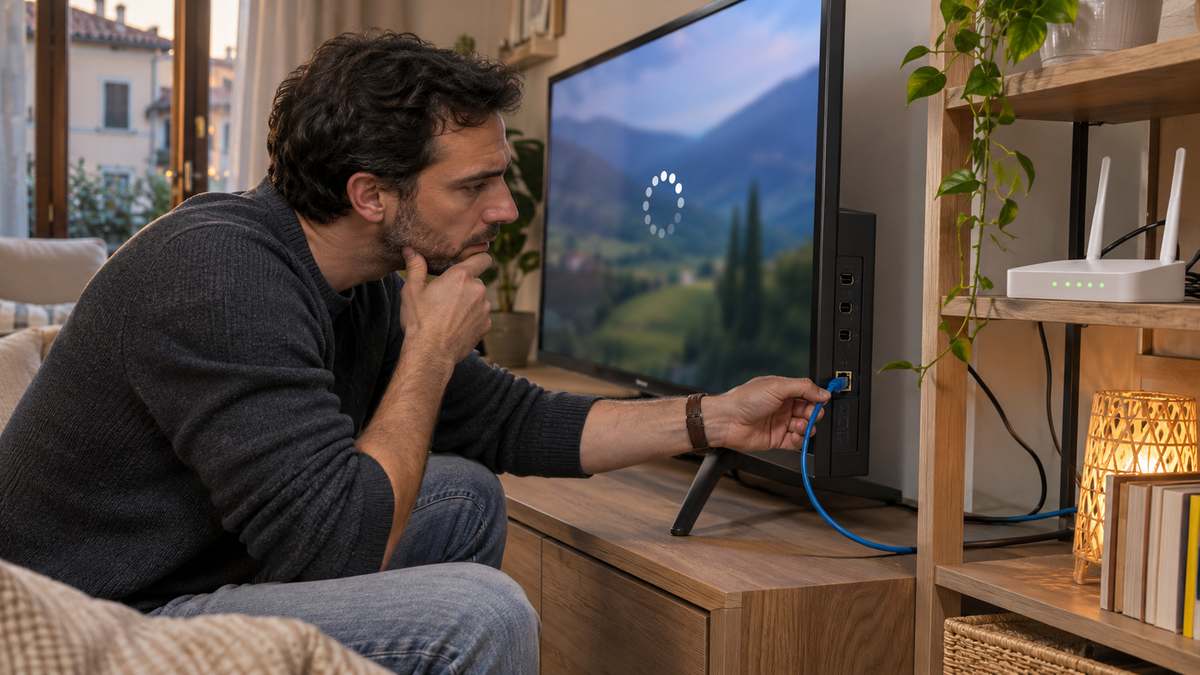
Se NOW si interrompe per buffering sulla smart TV, comincia aggiornando l’app e il televisore, sospendi i download e confronta la visione con un altro dispositivo sulla stessa rete. Se il problema continua, la prova Ethernet aiuta a capire se il collegamento Wi-Fi contribuisce alle pause. Un miglioramento via cavo indirizza verso la rete senza fili, ma non dimostra che il router sia guasto. Procedi cambiando una cosa alla volta: prima di acquistare qualcosa, devi sapere quale passaggio della connessione crea difficoltà.
Prima delle prove, riconosci il tipo di interruzione
Un’immagine che si ferma mentre compare l’indicatore di caricamento è compatibile con il buffering: il lettore video sta aspettando dati per proseguire. Se invece l’app si chiude, torna alla schermata iniziale o mostra un codice d’errore, annotalo: potrebbe servire un controllo diverso. Segna anche il titolo, l’orario e se stai guardando una diretta oppure un contenuto su richiesta. Sono dettagli utili per ripetere il confronto e, se necessario, descrivere il problema all’assistenza senza affidarti a un generico “si blocca”.
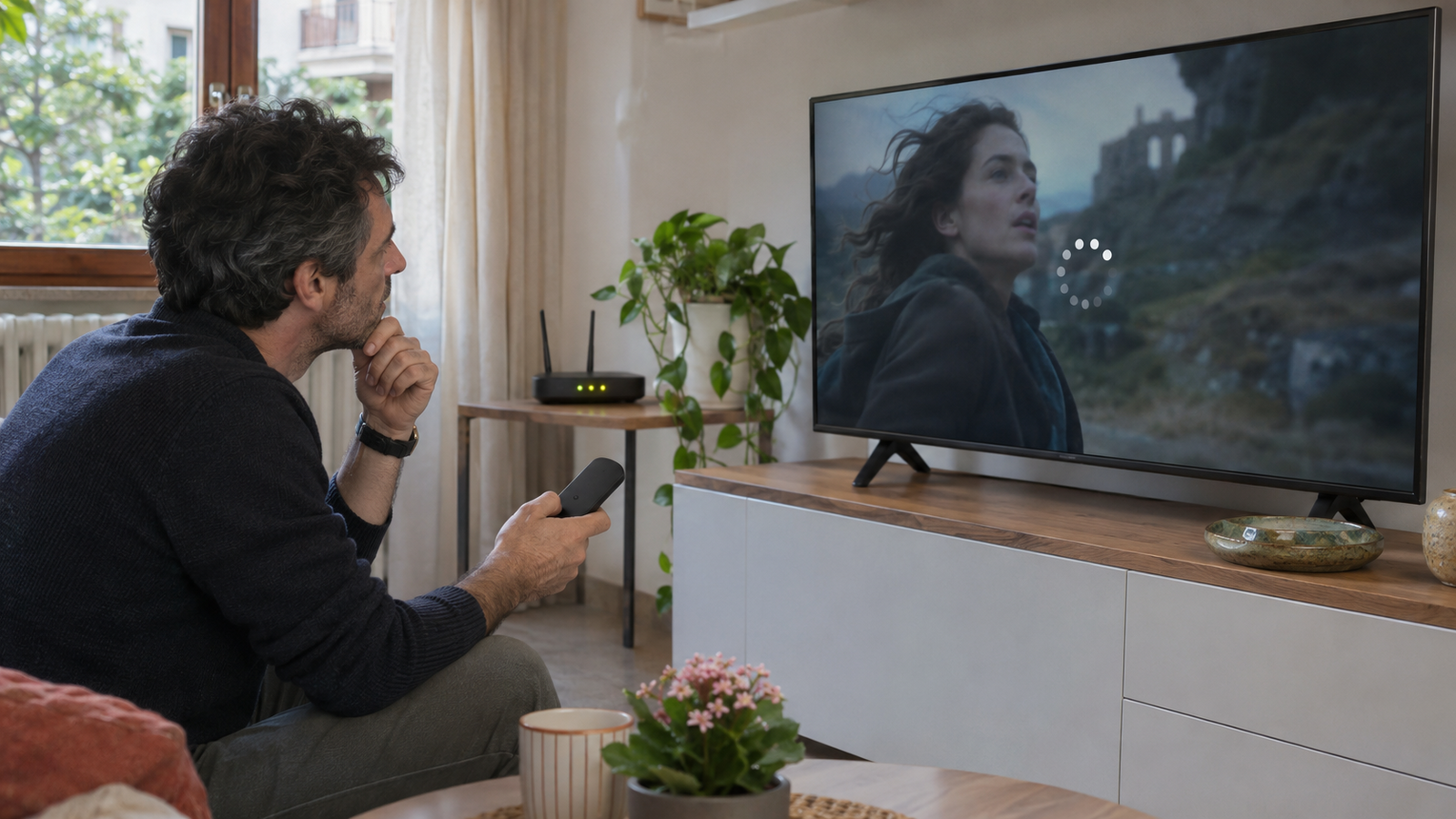
Scegli un contenuto che presenta il difetto e osserva quando arriva la pausa, poi riprovalo dopo ogni modifica. Mantieni per quanto possibile uguali orario, posizione dei dispositivi e attività degli altri utenti: cambiare contemporaneamente app, rete e programma rende il risultato difficile da interpretare. Se il blocco compare abitualmente dopo diversi minuti, una riproduzione di pochi secondi non basta per considerarlo risolto. Usa come riferimento il comportamento che hai osservato, senza cercare una durata universale valida per ogni casa.
Aggiorna l’app e riavvia correttamente la TV
Controlla nello store del televisore se NOW ha aggiornamenti disponibili e verifica anche gli aggiornamenti del sistema della smart TV. Dopo l’installazione, esegui un riavvio completo seguendo le istruzioni del produttore: il semplice spegnimento dal telecomando può lasciare il televisore in standby. Riapri NOW e ripeti la visione prima di modificare la rete. Questo passaggio permette di verificare se il difetto scompare intervenendo sul software, senza attribuire subito al Wi-Fi un problema che potrebbe riguardare l’app o il televisore.
Se le pause continuano, valuta la disinstallazione e reinstallazione di NOW, quando il modello lo consente, tenendo a portata di mano le credenziali per accedere nuovamente. L’assistenza NOW include il controllo del software e la reinstallazione tra i tentativi consigliati. Non partire dal ripristino di fabbrica della TV: richiede di riconfigurare il dispositivo e rende meno semplice capire quale intervento abbia funzionato. Se NOW non compare più nello store, verifica la compatibilità del modello prima di insistere con modifiche alla connessione.
Libera la rete e confronta due dispositivi
Metti temporaneamente in pausa download di giochi, aggiornamenti pesanti, caricamenti sul cloud e altre riproduzioni video in casa, quindi riprova NOW. L’obiettivo è verificare il traffico concorrente: se la visione migliora quando queste attività cessano, la capacità disponibile o la gestione della rete sotto carico possono contribuire alle interruzioni. Riprendi poi un’attività alla volta per vedere se il difetto ritorna. Non serve scollegare indiscriminatamente ogni oggetto connesso: una console che scarica un gioco è un confronto più significativo di un dispositivo quasi inattivo.
Successivamente chiudi la riproduzione sulla TV e prova NOW su uno smartphone o un computer compatibile collegato allo stesso Wi-Fi. Sul telefono disattiva temporaneamente i dati mobili, così il confronto non passa inconsapevolmente sulla rete cellulare, e resta vicino al televisore. Prova lo stesso contenuto, poi un altro titolo sulla TV. Se il telefono funziona e la TV no, hai un indizio verso il televisore o il suo collegamento, non una prova definitiva contro l’app: dispositivi diversi possono usare qualità video e antenne differenti.
Quanta banda serve a NOW sulla smart TV?
La pagina NOW dedicata alla qualità video riporta queste velocità raccomandate: 3 Mbps per SD, 9 Mbps per HD a 720p e 16 Mbps per Full HD a 1080p. Sono riferimenti da confrontare con la velocità effettivamente disponibile durante la visione, non con il valore massimo pubblicizzato dall’offerta Internet. Inoltre, la qualità raggiungibile dipende dal dispositivo e dalle condizioni della connessione. Non presumere che ogni televisore offra un comando per abbassare manualmente la risoluzione: controlla le opzioni effettivamente presenti nell’app.
Ripeti uno speed test quando si presenta il problema, prima con la rete impegnata e poi dopo aver sospeso le attività pesanti. Se puoi misurare direttamente dalla TV con uno strumento compatibile, il dato è più pertinente; un test sul telefono accanto alla TV resta una misura del telefono. Un picco elevato non descrive da solo la continuità della connessione: oscillazioni e brevi interruzioni possono disturbare lo streaming. Anche una misura vicina al valore raccomandato lascia poco margine per variazioni e altri utilizzi domestici.
Collega la TV via cavo e interpreta il risultato
Se TV e router hanno porte Ethernet disponibili, usa anzitutto un cavo già presente in casa. Collega il televisore direttamente a una porta LAN del router principale, seleziona la connessione cablata nelle impostazioni della TV e verifica che sia quella utilizzata. Per questa prova evita di passare attraverso ripetitori o nodi collegati al router in Wi-Fi, perché conserveresti un tratto wireless. Ripeti il contenuto nelle condizioni precedenti: stai cambiando il collegamento locale, mentre la connessione Internet e il servizio NOW restano gli stessi.
Se ti occorre un cavo e il percorso misurato rientra nella sua lunghezza, il PremiumCord Cat 6 UTP da 10 metri è un’opzione per il confronto diretto e per un eventuale collegamento stabile. Sceglilo considerando anche curve e passaggio dei connettori, senza tenderlo tra le prese o lasciarlo dove si cammina. Non serve inseguire categorie superiori per questa diagnosi. Il cavo elimina il tratto Wi-Fi tra router e TV, ma non corregge rallentamenti dell’operatore o errori dell’app.
Se via cavo NOW diventa stabile e il risultato si ripete, il collegamento Wi-Fi è un sospetto concreto. Restano possibili copertura insufficiente, interferenze, configurazione della rete o limiti della connessione wireless del televisore: non hai dimostrato un guasto del router. Se invece il difetto rimane anche via Ethernet, valuta insieme gli altri confronti. Pause su più dispositivi e servizi orientano verso un problema comune di rete o accesso Internet; difficoltà limitate a NOW richiedono di approfondire app, contenuto o servizio.
Se il Wi-Fi è coinvolto, prova prima a cambiare posizione
Prima di aggiungere apparecchi, verifica se il router è chiuso in un mobile, nascosto dietro oggetti metallici o collocato molto lontano dalla TV. Se i collegamenti lo permettono, spostalo in una posizione più libera e ripeti la visione. Se router e televisore supportano entrambe le bande e consentono di sceglierle, confronta 2,4 e 5 GHz senza cambiare altro. Non esiste una banda sempre migliore: pareti, distanza e interferenze possono rendere preferibile una soluzione diversa in ciascuna stanza, e le tacche del segnale non misurano da sole la stabilità.
Quando il cavo risolve il problema e può rimanere installato correttamente, per una TV fissa può essere già l’intervento sufficiente. Se invece vuoi migliorare il Wi-Fi, scegli in base alle stanze coinvolte e alla possibilità di portare Ethernet vicino alla zona da servire. Le soluzioni seguenti sono alternative per situazioni diverse, non una lista da acquistare insieme. Prima di decidere verifica alimentazione, percorso dei cavi, modalità supportate e istruzioni di configurazione: la velocità nominale sulla confezione non garantisce il risultato nel tuo ambiente.
Un access point quando puoi portare un cavo nella stanza
Se puoi arrivare con Ethernet vicino al salotto e vuoi servire anche altri dispositivi, un access point come il TP-Link TL-WA1801 crea una connessione Wi-Fi nella zona partendo dalla rete cablata. Ha senso quando la difficoltà riguarda quella stanza e il router può restare dov’è. Configuralo nella modalità access point prevista dal produttore, scegliendo una posizione libera e verificando poi la visione sulla TV. Se devi collegare soltanto il televisore, valuta prima il cavo diretto: aggiungere un access point potrebbe essere superfluo.
Un ripetitore per una zona circoscritta senza cavo
Un ripetitore come il MERCUSYS ME1500X può essere valutato se il problema riguarda una zona limitata e non puoi raggiungerla con Ethernet. Va collocato dove riceve ancora bene il router, verificando il posizionamento con gli indicatori e le istruzioni del produttore; una presa accanto alla TV, ma già priva di un collegamento valido, può essere inadatta. Il tratto radio verso il router rimane un possibile limite. Non aspettarti quindi che amplificare la copertura elimini automaticamente il buffering: ripeti la stessa prova di visione dopo l’installazione.
Una rete mesh se le difficoltà riguardano più stanze
Il kit TP-Link Deco M4 con due unità è un’opzione quando i confronti mostrano problemi di copertura in più ambienti. Può funzionare in modalità access point mantenendo il router esistente: l’unità principale si collega alla rete via Ethernet, mentre le unità possono comunicare tra loro via cavo o Wi-Fi. In quest’ultimo caso conta anche la qualità del collegamento tra i nodi, non soltanto quello con la TV. Il sistema amplia la rete domestica, ma non aumenta la banda fornita dall’operatore e non garantisce una copertura identica in ogni abitazione.
Quando coinvolgere NOW o l’operatore
Se le interruzioni persistono su più dispositivi anche via cavo, raccogli orari, misure e risultati prima di contattare l’operatore. Se invece altre applicazioni funzionano e il problema resta su NOW, comunica alla sua assistenza modello della TV, versione dell’app, contenuto interessato ed eventuali codici d’errore. Specifica se Ethernet e sospensione dei download hanno cambiato qualcosa. Sono confronti che aiutano a indirizzare l’indagine, pur senza identificare da soli il responsabile: un singolo speed test o una sola riproduzione riuscita non giustificano la sostituzione del router.
Domande frequenti
Ho la fibra: perché NOW continua a fare buffering?
La fibra descrive l’accesso Internet, ma non garantisce che il collegamento tra router e televisore sia stabile. Un ottimo test vicino al router può convivere con pause sulla TV in un’altra stanza. Confronta quindi la visione via Wi-Fi con quella via Ethernet e controlla il traffico domestico. Se il difetto resta anche via cavo e riguarda soltanto NOW, prosegui con le verifiche dell’app e dell’assistenza invece di aumentare subito la velocità dell’abbonamento.
Posso scaricare un film per guardarlo offline sulla smart TV?
I download offline di NOW sono disponibili sui dispositivi iOS e Android supportati, per i contenuti abilitati. Puoi guardarli soltanto sul dispositivo usato per scaricarli e non puoi trasferirli alla smart TV. Scaricare sul telefono non risolve quindi la riproduzione sulla TV: può consentire una visione alternativa sul dispositivo mobile, ma sul televisore devi comunque individuare e correggere la causa delle interruzioni dello streaming.
Se con Ethernet funziona, devo cambiare il router?
No: il risultato suggerisce di approfondire il percorso Wi-Fi, senza identificare necessariamente un componente guasto. Prima verifica posizione del router, banda utilizzata e comportamento di un altro dispositivo vicino alla TV. Se il televisore può restare collegato via cavo, ripeti la visione per confermare che sia stabile. Considera ripetitore, access point o mesh soltanto quando le prove mostrano un’esigenza di copertura coerente con quella soluzione.